

کابلها و تجهیزاتجانبی کامپیوتر؛ کوچک اما ضروری
م
مرضیه جوادی
36 دقیقه مطالعه 0 دیدگاه
فهرست مطالب
- مفاهیم پایه کابل و اتصال
- کابل (Cable)
- کانکتور (Connector)
- پورت (Port)
- ورودی (Input)
- خروجی (Output)
- نری (Male)
- مادگی (Female)
- مبدل (Adapter)
- کانورتر (Converter)
- فعال (Active)
- غیرفعال (Passive)
- آنالوگ (Analog)
- دیجیتال (Digital)
- کابل VGA (VGA Cable)
- چطور تشخیصش بدهیم؟
- انواع رایج در بازار
- VGA در برابر HDMI و DVI
- کابل DVI (Digital Visual Interface)
- تشخیص از روی پینها
- DVI 24+1 و DVI 24+5
- تبدیلهای رایج DVI
- کابل دیسپلیپورت (DisplayPort / DP)
- ظاهر
- تفاوت با HDMI
- Mini DisplayPort
- Mini HDMI و Micro HDMI
- Mini HDMI (مینی اچدیامآی)
- Micro HDMI (میکرو اچدیامآی)
- تفاوت VGA، DVI، HDMI و DisplayPort
- تبدیلهای تصویری: جهت مهمتر از شکل است
- تبدیل Active و Passive: کدام را بخریم؟
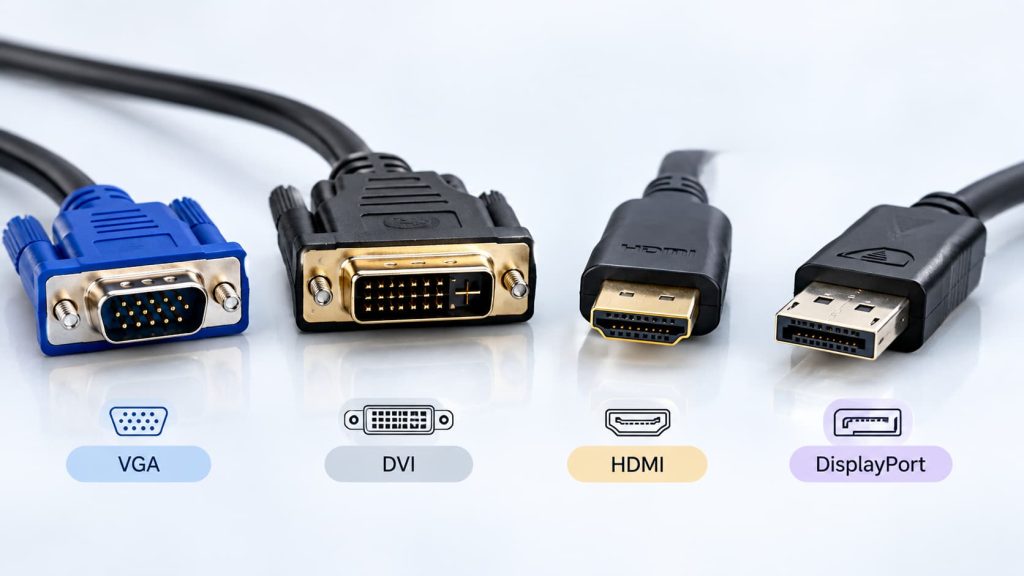
- تشخیص کابل از روی ظاهر
- Input و Output در تجهیزات تصویر
- کابل تصویر مناسب برای هر دستگاه
- انتخاب کابل بر اساس سناریوهای واقعی
- اشتباهات رایج مشتریان و راهحل فروشنده
- اشتباهات رایج مشتریان و راهحل فروشنده
- اگر محصول موجود نبود، جایگزین چیست؟
- پرسشهای متداول
- اگر فقط ۵ نکته از این راهنما را به خاطر بسپاریم
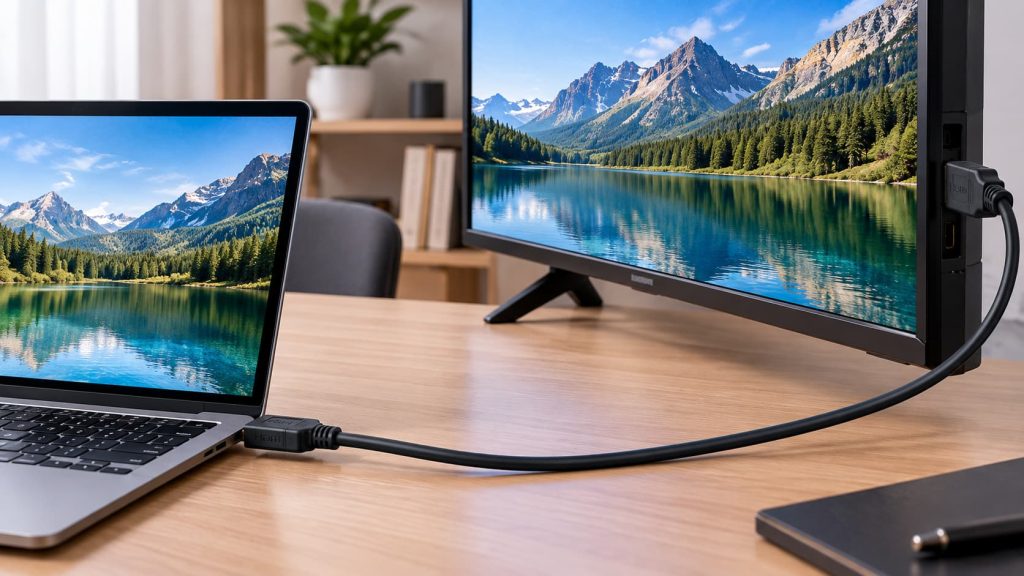
یک کابل میخرید، آن را به دستگاه وصل میکنید و منتظر نمایش تصویر میمانید؛ اما خبری از تصویر نیست! مشکل کجاست؟ آیا کابل خراب است یا اصلاً برای این اتصال مناسب نیست؟
واقعیت این است که انتخاب کابل تصویر فقط به شکل سوکتها بستگی ندارد. نوع پورت، فناوری انتقال سیگنال، رزولوشن قابل پشتیبانی و حتی جهت تبدیل، همگی در عملکرد درست کابل نقش دارند. در این راهنما یاد میگیریم چطور کابل مناسب را تشخیص دهیم و از خرید اشتباه جلوگیری کنیم.
برای انتخاب درست باید این موارد را بررسی کرد:
- نوع پورت دو دستگاه
- جهت انتقال سیگنال
- آنالوگ یا دیجیتال بودن
- رزولوشن و نرخ نوسازی
- انتقال صدا
- فاصله و طول کابل
- Active یا Passive بودن
- سازگاری دستگاهها
در این راهنما قدمبهقدم با انواع کابلهای تصویر آشنا میشوید، تفاوت آنها را یاد میگیرید و میفهمید چطور ورودی و خروجی دستگاهها را تشخیص دهید. در نهایت میتوانید با اطمینان بیشتری کابل مناسب خودتان را انتخاب کنید.
برای بررسی محصولات نیز میتوانید به دستهبندی کابلهای تصویر کابلیران سر بزنید.
مفاهیم پایه کابل و اتصال
قبل از معرفی کابلها، این ۱۴ اصطلاح را با مثال ساده مرور میکنیم.
کابل (Cable)
تعریف: مسیر انتقال سیگنال بین دو دستگاه، با کانکتور در دو سر.
مثال: کابل HDMI بین کنسول و تلویزیون.
در خرید: نوع کانکتور، طول و کیفیت مهم است.
اشتباه رایج: «کابل» و «مبدل» را یکی میدانند.
کانکتور (Connector)
تعریف: قطعهی سر کابل که داخل پورت قرار میگیرد.
مثال: سر Mini HDMI روی کابل دوربین.
در خرید: شکل و اندازهی آن باید با پورت بخواند.
اشتباه رایج: شبیه بودن شکل را نشانهی سازگاری میدانند.
پورت (Port)
تعریف: جایگاه اتصال روی بدنهی دستگاه.
مثال: پورت HDMI پشت تلویزیون.
در خرید: اول پورت هر دو دستگاه را مشخص کنید.
اشتباه رایج: فقط میگویند «فیش مانیتور» بدون نام پورت.
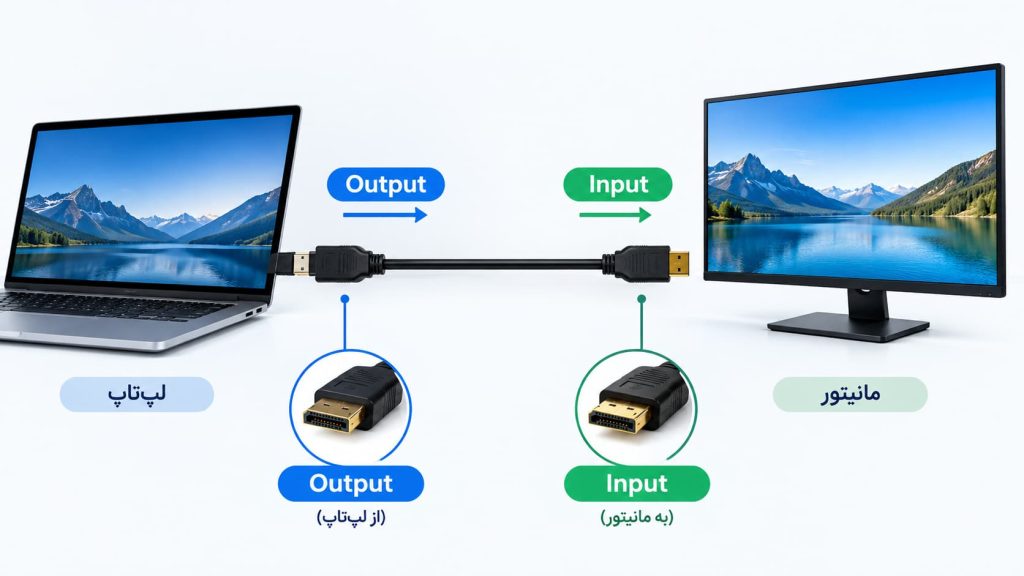
ورودی (Input)
تعریف: پورتی که سیگنال را دریافت میکند.
مثال: HDMI IN مانیتور.
در خرید: جهت تبدیل را مشخص میکند.
اشتباه رایج: پورت HDMI لپتاپ را ورودی فرض میکنند؛ معمولاً خروجی است.
خروجی (Output)
تعریف: پورتی که سیگنال را میفرستد.
مثال: خروجی HDMI کارت گرافیک.
در خرید: مبدأ تبدیل همین پورت است.
اشتباه رایج: جای ورودی و خروجی را عوض میکنند و مبدل برعکس میخرند.
نری (Male)
تعریف: سری که داخل پورت یا سوکت مادگی فرو میرود.
مثال: سر معمولی کابل VGA که پین دارد.
در خرید: در مدلهای «نر به نر» (M-M) مهم است.
اشتباه رایج: برای افزایش طول، کابل نر به نر میخرند.
مادگی (Female)
تعریف: سوکتی که سر نر داخل آن قرار میگیرد.
مثال: سر مادگی کابل افزایش طول (Extension).
در خرید: برای افزایش طول، مدل نر به مادگی (M-F) لازم است.
اشتباه رایج: جنسیت دو سر کابل را بررسی نمیکنند.
مبدل (Adapter)
تعریف: قطعهی کوچک که شکل کانکتور را تغییر میدهد.
مثال: تبدیل Micro HDMI به HDMI معمولی.
در خرید: وقتی نوع سیگنال یکی است، مبدل کافی است.
اشتباه رایج: انتظار دارند هر مبدلی هر سیگنالی را تبدیل کند.
کانورتر (Converter)
تعریف: دستگاه دارای مدار الکترونیکی که نوع سیگنال را عوض میکند.
مثال: تبدیل HDMI به VGA.
در خرید: اغلب به برق جانبی نیاز دارد.
اشتباه رایج: کانورتر را با کابل ساده مقایسه قیمتی میکنند.
فعال (Active)
تعریف: دارای تراشه یا مدار که سیگنال را پردازش یا تقویت میکند.
مثال: مبدل HDMI به VGA.
در خرید: برای تبدیل بین سیگنالهای ناهمنوع لازم است.
اشتباه رایج: مدل Passive میخرند و انتظار دارند کار کند.
غیرفعال (Passive)
تعریف: فقط مسیر اتصال را عوض میکند و سیگنال را پردازش نمیکند.
مثال: تبدیل DVI-D به HDMI.
در خرید: فقط وقتی دو طرف سیگنال سازگار دارند جواب میدهد.
اشتباه رایج: فکر میکنند ارزانتر بودن Passive یعنی برای همه جا کافی است.
آنالوگ (Analog)
تعریف: سیگنال پیوسته که با فاصله و نویز افت کیفیت میدهد.
مثال: خروجی VGA.
در خرید: کابل کمکیفیت یا بلند باعث سایه و تاری میشود.
اشتباه رایج: انتظار دارند تصویر VGA مثل HDMI شفاف باشد.
دیجیتال (Digital)
تعریف: سیگنال بهصورت دادهی صفر و یک، مقاومتر در برابر نویز.
مثال: HDMI و DisplayPort.
در خرید: تبدیل دیجیتال به آنالوگ معمولاً به مبدل فعال نیاز دارد.
اشتباه رایج: گمان میکنند هر مبدل ساده بین این دو دنیا پل میزند.
کابل VGA (VGA Cable)
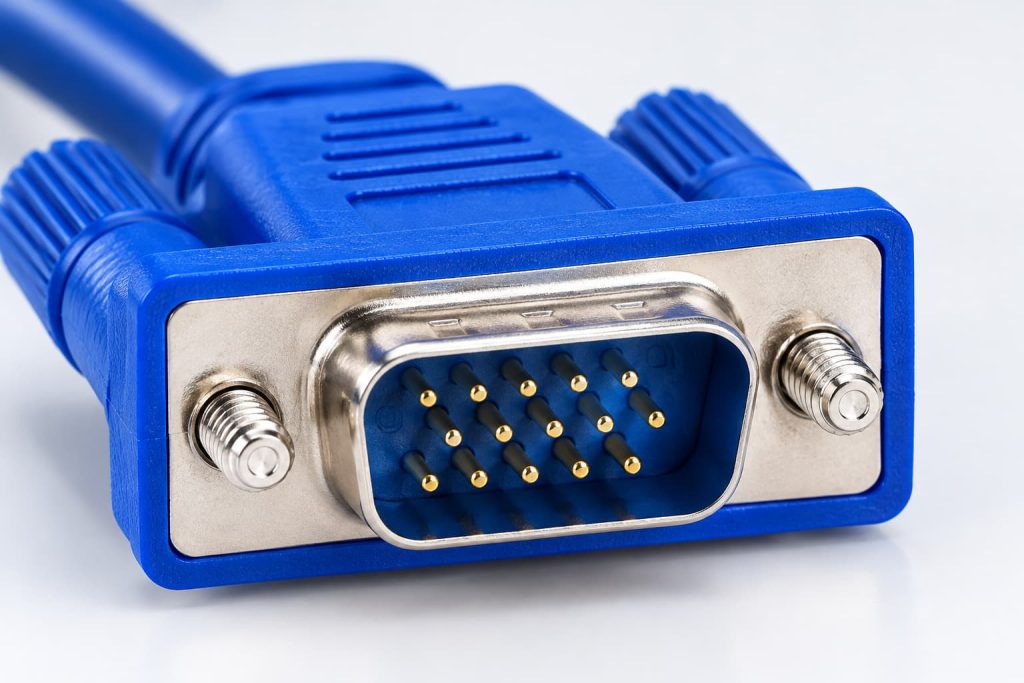
VGA قدیمیترین استاندارد پرکاربرد تصویر است و فقط تصویر آنالوگ منتقل میکند، بدون صدا. در لپتاپهای قدیمی، پروژکتورها، مانیتورهای اداری و دستگاههای DVR همچنان دیده میشود.
چطور تشخیصش بدهیم؟
کانکتورش ذوزنقهای است (شکل D) با ۱۵ پین در سه ردیف پنجتایی و معمولاً رنگ آبی. دو پیچ دو طرف، اتصال را محکم نگه میدارند.
انواع رایج در بازار
- VGA به VGA: رایجترین مدل، با طولهای مختلف.
- نر به نر (M-M): برای اتصال دستگاه به مانیتور.
- نر به مادگی (M-F): برای افزایش طول.
اصطلاحهایی مثل «3 به 2»، «3 به 4»، «3 به 6» و «3 به 9» در بازار معمولاً به ساختار داخلی و تعداد رشتهها اشاره دارند، نه یک استاندارد رسمی. کیفیت واقعی را از مشخصات فروشنده و ضخامت و شیلد کابل بسنجید.
VGA در برابر HDMI و DVI
VGA آنالوگ است و بدون صدا؛ HDMI دیجیتال و تصویر و صدا را با هم میبرد. DVI هم دیجیتال است (در مدلهای DVI-D) ولی صدا ندارد. با زیاد شدن طول کابل VGA، تصویر نرمتر و کمکنتراستتر میشود.
نقاط قوت
سازگاری با دستگاههای قدیمی، قیمت مناسب، کابلکشی ساده.
نقاط ضعف
بدون صدا، حساس به طول و نویز، مناسب نبودن برای رزولوشنهای بالا و دستگاههای جدید.
چه زمانی VGA انتخاب مناسبی نیست؟ برای تلویزیونهای جدید، مانیتورهای Full HD به بالا یا زمانی که صدا لازم است. در این موارد بهسراغ HDMI یا DisplayPort بروید. برای مشاهدهی محصولات، کابلهای VGA را ببینید.
کابل DVI (Digital Visual Interface)
DVI برای جایگزینی VGA در مانیتورهای LCD ساخته شد تا تصویر بدون تبدیل آنالوگ و با کیفیت بهتر منتقل شود. صدا منتقل نمیکند و کانکتورش بزرگ، سفیدرنگ و دارای دو پیچ است.
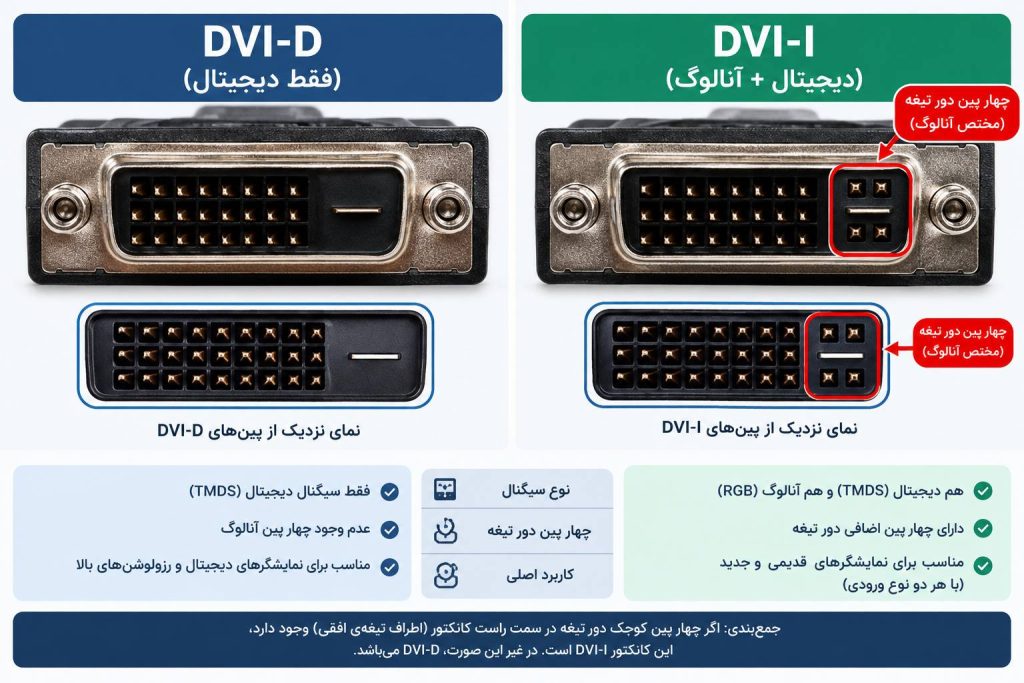
تشخیص از روی پینها
اگر کنار ردیفهای پین یک تیغهی تخت و چهار پین دور آن میبینید، کانکتور آنالوگ هم دارد (DVI-I یا DVI-A). اگر فقط تیغهی تخت هست یا اصلاً نیست، DVI-D (دیجیتال خالص) است.
| نوع | سیگنال | نکته |
|---|---|---|
| DVI-D | فقط دیجیتال | با تبدیل غیرفعال به VGA کار نمیکند |
| DVI-I | دیجیتال و آنالوگ | با مبدل ساده به VGA تبدیل میشود |
| DVI-A | فقط آنالوگ | بسیار کمیاب |
| Single Link | تا حدود 1920×1200 | برای اغلب مانیتورهای Full HD کافی است |
| Dual Link | تا حدود 2560×1600 | برای مانیتورهای رزولوشن بالا |
DVI 24+1 و DVI 24+5
در بازار، 24+1 معمولاً DVI-D دوکاناله و 24+5 معمولاً DVI-I دوکاناله است (۲۴ پین دیجیتال، بهعلاوهی یک پین تخت یا چهار پین آنالوگ و تیغه). فقط با نگاه کلی نمیشود تصمیم گرفت؛ حتماً پینهای دو دستگاه را با هم مقایسه کنید.
تبدیلهای رایج DVI
- DVI به VGA: فقط وقتی پورت DVI-I یا DVI-A است، با مبدل ساده.
- DVI به HDMI: تصویر با مبدل ساده منتقل میشود؛ صدا معمولاً نه.
- DVI به DisplayPort: معمولاً به مبدل فعال نیاز دارد.
محصولات مرتبط: کابلهای DVI
کابل دیسپلیپورت (DisplayPort / DP)
DisplayPort استاندارد دیجیتال شرکت VESA است و مثل HDMI تصویر و صدا را با هم منتقل میکند. بیشتر روی کارتهای گرافیک، مانیتورهای گیمینگ و حرفهای و بعضی لپتاپها دیده میشود.
ظاهر
کانکتور مستطیلی با یک گوشهی برشخورده و ۲۰ پین است و بعضی مدلها قفل مکانیکی کوچک دارند. همین گوشهی برشخورده آن را از HDMI جدا میکند.
تفاوت با HDMI
- کاربرد: DisplayPort بیشتر در دنیای کامپیوتر و HDMI در دنیای تلویزیون و سینمای خانگی رایج است.
- چند مانیتور: DisplayPort از اتصال چند مانیتور با یک خروجی (MST) پشتیبانی میکند.
- تبدیل: تبدیل سادهی DP به HDMI فقط با خروجیهای سازگار (DP++) ممکن است؛ برعکس آن (HDMI به DP) معمولاً مبدل فعال میخواهد.
Mini DisplayPort
نسخهی کوچکشده با همان قابلیتها، در لپتاپها و کامپیوترهای فشرده (مثلاً بعضی مکبوکها و سرفیسهای قدیمیتر) دیده میشود. فقط اندازهی کانکتور فرق دارد؛ مبدل Mini DP به DP یا Mini DP به HDMI رایج است. محصولات مرتبط: کابلهای DisplayPort
Mini HDMI و Micro HDMI
هر دو، شکل کوچکتر همان HDMI هستند و سیگنال یکسان دارند؛ تنها اندازهی کانکتور فرق میکند. اگر فقط بگویید «HDMI کوچک»، فروشنده نمیتواند درست انتخاب کند.
Mini HDMI (مینی اچدیامآی)
اندازه: حدود ۱۰×۲.۴ میلیمتر، متوسط.
کاربرد: دوربینهای عکاسی و فیلمبرداری، بعضی تبلتها و مانیتورهای قابلحمل.
اشتباه رایج: آن را با Micro اشتباه میگیرند و کابل اشتباهی میخرند.
Micro HDMI (میکرو اچدیامآی)
اندازه: حدود ۶×۲.۲ میلیمتر، کوچکترین نوع.
کاربرد: دوربینهای اکشن مثل GoPro، بعضی گوشیها و بردهای کوچک مثل Raspberry Pi 4.
اشتباه رایج: فرض میکنند هر «مینی» همان «میکرو» است.
برای اینکه ایمن بخرید، مدل دستگاه را بپرسید یا عکس پورت را ببینید. اگر پورت دستگاه کوچک است ولی مطمئن نیستید، قبل از خرید مشخصاتش را در دفترچه یا سایت سازنده بررسی کنید.
تفاوت VGA، DVI، HDMI و DisplayPort
این جدول برای تشخیص سریع نیاز مشتری ساخته شده است.
| ویژگی | VGA | DVI | HDMI | DisplayPort |
|---|---|---|---|---|
| نوع سیگنال | آنالوگ | دیجیتال (و در DVI-I آنالوگ هم) | دیجیتال | دیجیتال |
| صدا | ندارد | معمولاً ندارد | دارد | دارد |
| کیفیت تصویر | متوسط؛ حساس به طول کابل | خوب تا Full HD و کمی بالاتر | خوب تا عالی (بسته به نسخه) | عالی؛ رزولوشن و نرخ نوسازی بالا |
| کاربرد رایج | پروژکتور و مانیتور قدیمی | مانیتور و کارت گرافیک دورهی میانی | تلویزیون، لپتاپ، کنسول | مانیتور گیمینگ و حرفهای |
| ظاهر سوکت | آبی، ۱۵ پین، سه ردیف | بزرگ و سفید، ۲۴ پین | باریک و ذوزنقهای | مستطیلی با یک گوشهی برشخورده |
| نسل تقریبی | قدیمی | دورهی میانی | جدید و بسیار رایج | جدید، تخصصیتر |
| استفادهی امروز | فقط برای دستگاههای قدیمی | در حال کمشدن | انتخاب پیشفرض اغلب کاربران | انتخاب اول برای مانیتور کامپیوتر پرقدرت |
تبدیلهای تصویری: جهت مهمتر از شکل است
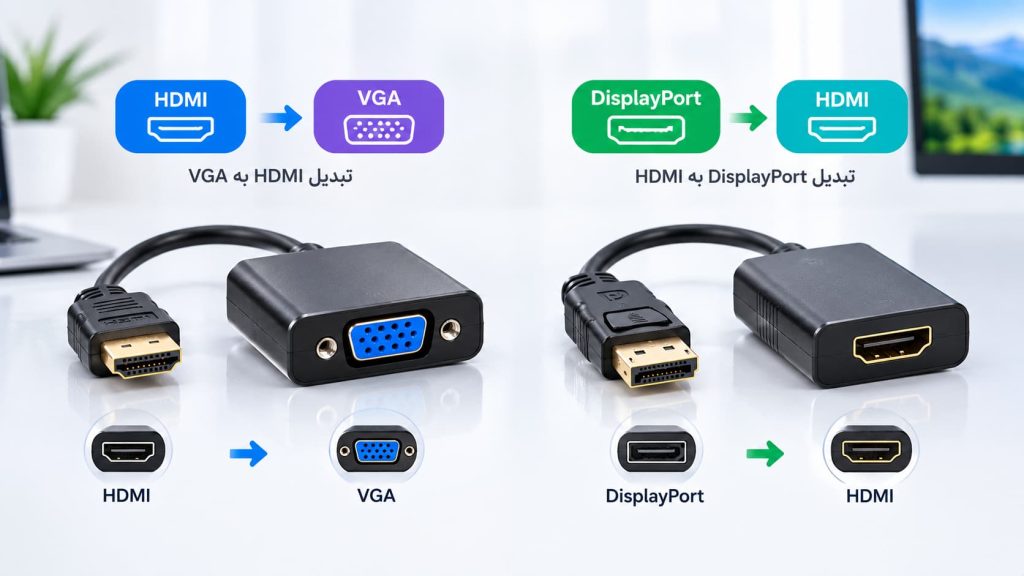
قانون اول: تبدیلها یکطرفه هستند. در عبارت «A به B»، A خروجی دستگاه مبدأ (مثل لپتاپ) و B ورودی دستگاه مقصد (مثل مانیتور) است. مبدل HDMI به VGA را نمیشود برعکس، یعنی برای VGA به HDMI، استفاده کرد.
| تبدیل | مبدأ ← مقصد | نوع | صدا | محدودیت، اشتباه رایج و جایگزین |
|---|---|---|---|---|
| HDMI به VGA | لپتاپ یا کنسول (HDMI) ← پروژکتور یا مانیتور قدیمی (VGA) | مبدل فعال (Active) | فقط با خروجی صدای جدا (۳.۵ میلیمتری) | دیجیتال به آنالوگ است و مدل ساده کار نمیکند. اگر مقصد HDMI دارد، کابل مستقیم بخرید. |
| VGA به HDMI | کامپیوتر قدیمی (VGA) ← تلویزیون (HDMI) | کانورتر فعال، اغلب با برق USB | ورودی صدای جدا روی خود مبدل | محصول جدا از HDMI به VGA است. کیفیت نهایی محدود به منبع آنالوگ میماند. |
| DVI به VGA | کارت گرافیک (DVI) ← مانیتور (VGA) | غیرفعال، فقط برای DVI-I یا DVI-A | ندارد | پورت DVI-D پین آنالوگ ندارد؛ اشتباه رایج همین است. برای DVI-D باید کانورتر فعال بخرید. |
| DVI به HDMI | کامپیوتر (DVI) ← تلویزیون یا مانیتور (HDMI) | کابل یا مبدل غیرفعال | معمولاً ندارد | تصویر منتقل میشود؛ برای صدا کابل جدا لازم است. Dual Link ممکن است محدود شود. |
| HDMI به DVI | منبع HDMI ← مانیتور DVI | کابل یا مبدل غیرفعال | ندارد | از نظر برقی همان DVI به HDMI است، اما باید جهت و نوع کابل را درست بخرید. |
| DisplayPort به HDMI | کارت گرافیک (DP) ← تلویزیون (HDMI) | غیرفعال برای خروجی DP++؛ فعال برای 4K 60Hz | دارد | شبیه بودن پورتها به معنی تبدیل ساده نیست؛ اگر کار نکرد، مبدل فعال بخرید. |
| DisplayPort به VGA | کارت گرافیک (DP) ← مانیتور یا پروژکتور (VGA) | مبدل فعال (تراشهدار) | ندارد | دیجیتال به آنالوگ؛ مدل ارزان بدون تراشه کار نمیکند. |
| DisplayPort به DVI | کارت گرافیک (DP) ← مانیتور (DVI) | غیرفعال (Single Link)؛ فعال برای رزولوشنهای بالا | ندارد | برای مانیتورهای Dual Link معمولاً مبدل فعال لازم است. |
| Mini DisplayPort به HDMI | لپتاپ (Mini DP) ← تلویزیون (HDMI) | غیرفعال یا فعال، مثل DisplayPort به HDMI | دارد | Mini DP را با پورت Thunderbolt قدیمی یکی نگیرید؛ هر دو شکل مشابه دارند. |
| Mini DisplayPort به VGA | لپتاپ (Mini DP) ← پروژکتور (VGA) | مبدل فعال | ندارد | رایج برای پروژکتورهای قدیمی در سالنها و کلاسها. |
| HDMI به DisplayPort | منبع HDMI ← مانیتور DisplayPort | کانورتر فعال، معمولاً با برق USB | بسته به مدل | اشتباه رایج: مبدل DP به HDMI را برعکس میخرند. این جهت با کابل ساده جواب نمیدهد. |
برای دیدن مبدلهای موجود، به مبدلهای تصویر کابلیران سر بزنید.
تبدیل Active و Passive: کدام را بخریم؟
Passive (غیرفعال)
زمانی کافی است که دو طرف سیگنال یکسان داشته باشند؛ فقط شکل کانکتور عوض میشود. مثال: DVI-D به HDMI، یا DisplayPort به HDMI روی خروجی DP++.
Active (فعال)
زمانی لازم است که نوع سیگنال فرق دارد یا استاندارد سمت مبدأ تبدیل ساده را پشتیبانی نمیکند. مثال: HDMI به VGA، VGA به HDMI، HDMI به DisplayPort، DisplayPort به VGA.
اگر مطمئن نیستید: شبیه بودن دو پورت به معنی امکان تبدیل مستقیم سیگنال نیست. مدل دقیق دستگاه مبدأ و مقصد را بپرسید، و اگر یکی از دو طرف آنالوگ بود، مبدل فعال بخرید.
تشخیص کابل از روی ظاهر
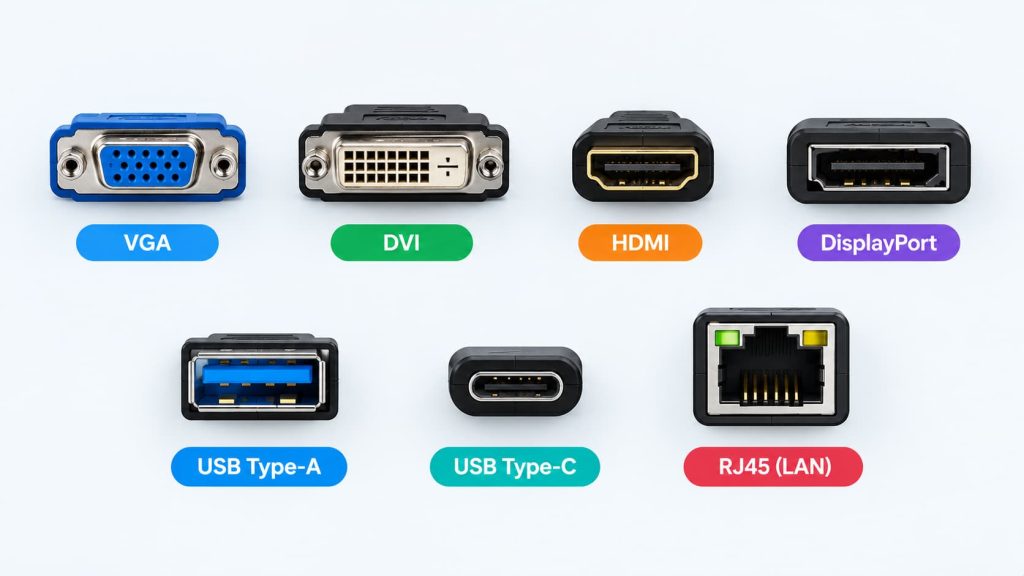
ظاهر اولین مرحلهی شناسایی است. برای انتخاب نهایی، حتماً مشخصات دستگاه را هم بررسی کنید.
VGA
ذوزنقهای، آبی، ۱۵ پین در سه ردیف، دو پیچ. روی مانیتور و پروژکتور قدیمی.
DVI
بزرگ و سفید، تا ۲۴ پین در ردیفها، تیغهی تخت کنار پینها، دو پیچ. روی کارت گرافیک و مانیتور.
HDMI
باریک و ذوزنقهای، ۱۹ پین، عرض حدود ۱۴ میلیمتر. روی تلویزیون، لپتاپ و کنسول.
Mini HDMI
شکل HDMI کوچکتر، عرض حدود ۱۰ میلیمتر. روی دوربین و بعضی تبلتها.
Micro HDMI
کوچکترین HDMI، عرض حدود ۶ میلیمتر. روی دوربین اکشن و بردهای کوچک.
DisplayPort
مستطیلی با یک گوشهی برشخورده، ۲۰ پین، گاهی با قفل. روی کارت گرافیک و مانیتور.
Mini DisplayPort
DisplayPort کوچکشده، عرض حدود ۷ میلیمتر. روی لپتاپ و کامپیوترهای فشرده؛ شکلش با Thunderbolt قدیمی یکی است.
Input و Output در تجهیزات تصویر
قاعده ساده است: دستگاهی که تصویر را میفرستد (Source) پورت خروجی (Output) دارد، و دستگاهی که تصویر را نشان یا ضبط میکند (Display) پورت ورودی (Input) دارد. جهت مبدل را همین دو تعیین میکنند.
| سناریو | مبدأ (Output) | مقصد (Input) |
|---|---|---|
| لپتاپ ← مانیتور | خروجی تصویر لپتاپ | ورودی مانیتور |
| کامپیوتر ← مانیتور | خروجی کارت گرافیک یا مادربرد | ورودی مانیتور |
| لپتاپ ← تلویزیون | HDMI خروجی لپتاپ | HDMI IN تلویزیون |
| کنسول ← تلویزیون | HDMI OUT کنسول | HDMI IN تلویزیون |
| DVR ← مانیتور | خروجی HDMI یا VGA دستگاه | ورودی مانیتور |
| دوربین ← تجهیزات ضبط | HDMI OUT دوربین | ورودی ریکوردر یا کارت کپچر |
اشتباه رایج: فرض میکنند هر پورت HDMI هم ورودی است هم خروجی. روی لپتاپ و کنسول، HDMI تقریباً همیشه خروجی است و روی تلویزیون، HDMI ورودی.
کابل تصویر مناسب برای هر دستگاه
برای هر دستگاه، اول پورتهای واقعیاش را پیدا کنید، بعد کابل را انتخاب کنید.
| دستگاه | پورتهای محتمل | روش تشخیص و انتخاب |
|---|---|---|
| کامپیوتر رومیزی | VGA، DVI، HDMI، DisplayPort | اگر کارت گرافیک جدا دارد، مانیتور را به پورتهای همان کارت وصل کنید، نه مادربرد. |
| لپتاپ | HDMI، Mini DisplayPort، USB-C، (VGA در مدلهای قدیمی) | کنار پورت را بخوانید یا مشخصات مدل را ببینید؛ در USB-C باید خروجی تصویر پشتیبانی شود. |
| مانیتور | VGA، DVI، HDMI، DisplayPort (ورودی) | برچسب IN یا نام پورت کنار آن را ببینید و با خروجی منبع تطبیق دهید. |
| تلویزیون | چند HDMI IN، گاهی VGA یا کامپوننت | برای 4K یا گیمینگ، پورت دارای برچسب ۴K یا eARC را انتخاب کنید و کابل همخوان بخرید. |
| پروژکتور | HDMI، VGA (ورودی) | فاصلهی نصب تا لپتاپ را هم بسنجید؛ برای فاصلهی زیاد به کابل باکیفیت یا اکتیو نیاز است. |
| کارت گرافیک | HDMI و چند DisplayPort؛ در مدلهای قدیمی DVI | برای مانیتور پرسرعت، DisplayPort را اولویت دهید. |
| کنسول بازی | HDMI OUT | برای 4K در 120Hz به کابل Ultra High Speed و ورودی HDMI 2.1 نیاز است. |
| DVR | HDMI و VGA (خروجی) | مانیتور را با HDMI یا VGA وصل کنید؛ مدل دقیق دستگاه را بپرسید. |
| NVR | HDMI و در بیشتر مدلها VGA (خروجی) | ورودی اصلی دوربینها شبکه است؛ پورت تصویر فقط برای نمایش روی مانیتور است. |
انتخاب کابل بر اساس سناریوهای واقعی
۱) «لپتاپم HDMI دارد و میخواهم به تلویزیون وصلش کنم.»
پیشنهاد: کابل HDMI به HDMI. برای 4K در 60Hz، کابل High Speed یا Premium مناسب است. طول را از مشتری بپرسید.
۲) «کامپیوترم VGA دارد ولی مانیتورم HDMI است.»
پیشنهاد: کانورتر فعال VGA به HDMI، با برق USB و ورودی صدای جدا اگر صدا لازم است. اگر کامپیوتر خروجی دیجیتال دیگری هم دارد، کابل مستقیم بهتر است.
۳) «مانیتورم VGA است ولی خروجی کامپیوتر DVI است.»
پیشنهاد: اگر پورت DVI-I است (پینهای آنالوگ دارد)، مبدل سادهی DVI به VGA کافی است. اگر DVI-D است، کانورتر فعال لازم است. گزینهی دیگر: استفاده از خروجی دیگر کامپیوتر.
۴) «لپتاپم Type-C دارد و میخواهم به مانیتور وصل شوم.»
پیشنهاد: اول مطمئن شوید پورت خروجی تصویر دارد (DisplayPort Alt Mode، Thunderbolt یا USB4). بعضی پورتهای Type-C فقط شارژ و دادهاند. در صورت پشتیبانی، کابل Type-C به HDMI یا DP یا یک هاب Type-C مناسب است.
۵) «DisplayPort کامپیوتر را میخواهم به HDMI تلویزیون وصل کنم.»
پیشنهاد: کابل یا مبدل DisplayPort به HDMI (جهت: DP مبدأ، HDMI مقصد). برای 4K در 60Hz مدل فعال یا دارای مشخصات HDMI 2.0 انتخاب کنید. مبدل HDMI به DP جهت برعکس دارد و جواب نمیدهد.
اشتباهات رایج مشتریان و راهحل فروشنده
| اشتباه رایج | راهحل فروشنده |
|---|---|
| ۱) خرید کابل فقط بر اساس ظاهر | نام دقیق پورت و مدل دستگاه را بپرسید، نه فقط شکل سوکت. |
| ۲) توجه نکردن به جهت تبدیل | دستگاه مبدأ و مقصد را مشخص کنید و جهت مبدل را با مثال توضیح دهید. |
| ۳) اشتباه گرفتن Mini HDMI و Micro HDMI | عکس پورت یا مدل دستگاه را ببینید و اندازه را با کانکتور واقعی مقایسه کنید. |
| ۴) فرض اینکه هر Type-C تصویر میدهد | بپرسید پورت از DisplayPort Alt Mode، Thunderbolt یا USB4 پشتیبانی میکند یا فقط شارژ و داده است. |
| ۵) فرض اینکه هر DVI به VGA تبدیل میشود | نوع DVI را از روی پینها بررسی کنید؛ DVI-D مبدل ساده ندارد. |
| ۶) فرض اینکه HDMI و DisplayPort همیشه با کابل ساده تبدیل میشوند | جهت را بسنجید؛ DP به HDMI ممکن است ساده باشد ولی HDMI به DP فعال میخواهد. |
| ۷) توجه نکردن به رزولوشن | رزولوشن مانیتور یا تلویزیون را بپرسید و کابل یا مبدل متناسب پیشنهاد کنید. |
| ۸) توجه نکردن به نرخ نوسازی (Refresh Rate) | برای مانیتور گیمینگ یا 4K، به 60Hz، 120Hz و نسخهی کابل توجه کنید. |
| ۹) توجه نکردن به Active یا Passive | اگر یک طرف آنالوگ است، مبدل فعال پیشنهاد دهید و دلیلش را بگویید. |
| ۱۰) فرض اینکه طول کابل اثری ندارد | فاصله را بپرسید؛ در VGA و در رزولوشنهای بالای HDMI، طول زیاد باعث افت کیفیت میشود. |
| ۱۱) انتظار صدا از VGA یا DVI | توضیح دهید این استانداردها صدا ندارند و یک کابل صدای جدا لازم است. |
اشتباهات رایج مشتریان و راهحل فروشنده
| اشتباه رایج | راهحل فروشنده |
|---|---|
| ۱) خرید کابل فقط بر اساس ظاهر | نام دقیق پورت و مدل دستگاه را بپرسید، نه فقط شکل سوکت. |
| ۲) توجه نکردن به جهت تبدیل | دستگاه مبدأ و مقصد را مشخص کنید و جهت مبدل را با مثال توضیح دهید. |
| ۳) اشتباه گرفتن Mini HDMI و Micro HDMI | عکس پورت یا مدل دستگاه را ببینید و اندازه را با کانکتور واقعی مقایسه کنید. |
| ۴) فرض اینکه هر Type-C تصویر میدهد | بپرسید پورت از DisplayPort Alt Mode، Thunderbolt یا USB4 پشتیبانی میکند یا فقط شارژ و داده است. |
| ۵) فرض اینکه هر DVI به VGA تبدیل میشود | نوع DVI را از روی پینها بررسی کنید؛ DVI-D مبدل ساده ندارد. |
| ۶) فرض اینکه HDMI و DisplayPort همیشه با کابل ساده تبدیل میشوند | جهت را بسنجید؛ DP به HDMI ممکن است ساده باشد ولی HDMI به DP فعال میخواهد. |
| ۷) توجه نکردن به رزولوشن | رزولوشن مانیتور یا تلویزیون را بپرسید و کابل یا مبدل متناسب پیشنهاد کنید. |
| ۸) توجه نکردن به نرخ نوسازی (Refresh Rate) | برای مانیتور گیمینگ یا 4K، به 60Hz، 120Hz و نسخهی کابل توجه کنید. |
| ۹) توجه نکردن به Active یا Passive | اگر یک طرف آنالوگ است، مبدل فعال پیشنهاد دهید و دلیلش را بگویید. |
| ۱۰) فرض اینکه طول کابل اثری ندارد | فاصله را بپرسید؛ در VGA و در رزولوشنهای بالای HDMI، طول زیاد باعث افت کیفیت میشود. |
| ۱۱) انتظار صدا از VGA یا DVI | توضیح دهید این استانداردها صدا ندارند و یک کابل صدای جدا لازم است. |
اگر محصول موجود نبود، جایگزین چیست؟
جایگزین را فقط بر اساس پورت، جهت، نوع سیگنال، رزولوشن، صدا و دستگاه مقصد انتخاب کنید، نه شباهت ظاهری یا نام محصول.
اگر HDMI به VGA موجود نبود
- مارک یا مدل دیگری از همان تبدیل را بررسی کنید.
- بپرسید دستگاه مبدأ خروجی دیگری (DVI، DisplayPort) دارد یا نه.
- VGA به HDMI جایگزین نیست، چون جهتش برعکس است.
- اگر مقصد HDMI هم دارد، کابل مستقیم HDMI بهترین راه است.
اگر کابل DVI موجود نبود
- اگر هر دو دستگاه HDMI دارند، کابل HDMI جایگزین عالی است.
- اگر یک طرف HDMI و طرف دیگر DVI است، کابل DVI به HDMI مناسب است.
- برای مانیتور Dual Link، تبدیل را بر اساس رزولوشن انتخاب کنید.
- صدا اگر لازم است، مسیر جدا یا گزینهی دیگری را پیشنهاد دهید.
وقتی جایگزین میدهید، محدودیتش را هم بگویید (مثلاً «صدا جدا وصل میشود» یا «رزولوشن تا Full HD»).
پرسشهای متداول
۱) HDMI چیست؟
استانداردی دیجیتال که تصویر و صدا را با یک کابل منتقل میکند و روی تلویزیون، لپتاپ و کنسول رایج است.
۲) HDMI 2.0 با HDMI 1.4 چه فرقی دارد؟
نسخهی ۲.۰ پهنای باند ۱۸Gbps دارد و 4K در 60Hz را پشتیبانی میکند؛ نسخهی ۱.۴ با ۱۰.۲Gbps معمولاً تا 4K در 30Hz میرسد.
۳) VGA بهتر است یا HDMI؟
برای دستگاههای جدید HDMI بهتر است، چون دیجیتال است و صدا هم دارد. VGA فقط برای دستگاههای قدیمی توصیه میشود.
۴) DVI چیست؟
استاندارد تصویر دیجیتال (و در بعضی مدلها آنالوگ) که بیشتر روی کارتهای گرافیک و مانیتورها دیده میشود. صدا منتقل نمیکند.
۵) DVI 24+1 چیست؟
در بازار معمولاً به DVI-D دوکاناله (فقط دیجیتال) گفته میشود: ۲۴ پین دیجیتال بهعلاوهی یک پین تخت.
۶) DVI 24+5 چیست؟
معمولاً DVI-I دوکاناله است که علاوه بر دیجیتال، پینهای آنالوگ هم دارد و با مبدل ساده به VGA میرسد.
۷) DisplayPort چیست؟
استاندارد دیجیتال مخصوص مانیتور و کارت گرافیک که تصویر و صدا را منتقل میکند و برای رزولوشن و نرخ نوسازی بالا مناسب است.
۸) HDMI به VGA چگونه تبدیل میشود؟
با مبدل فعال (دارای تراشه)، چون سیگنال دیجیتال باید به آنالوگ تبدیل شود. صدا باید جدا منتقل شود.
۹) VGA به HDMI با چه چیزی انجام میشود؟
با کانورتر فعال VGA به HDMI که معمولاً برق جانبی و ورودی صدای جدا دارد. این محصول با HDMI به VGA فرق دارد.
۱۰) آیا HDMI صدا هم منتقل میکند؟
بله؛ تصویر و صدا را همزمان منتقل میکند.
۱۱) آیا هر Type-C تصویر میدهد؟
نه. پورت باید خروجی تصویر داشته باشد (DisplayPort Alt Mode، Thunderbolt یا USB4)؛ بعضی پورتهای Type-C فقط شارژ و دادهاند.
۱۲) Mini HDMI و Micro HDMI چه فرقی دارند؟
هر دو HDMI کوچکتر هستند؛ Mini حدود ۱۰ میلیمتر و Micro حدود ۶ میلیمتر عرض دارد و جایگزین هم نیستند.
۱۳) Active و Passive چیست؟
Passive فقط شکل کانکتور را عوض میکند، ولی Active با مدار الکترونیکی سیگنال را تبدیل یا تقویت میکند و برای تبدیل بین سیگنالهای ناهمنوع لازم است.
۱۴) چرا بعضی تبدیلها دوطرفه نیستند؟
چون مدار داخلی مبدل برای یک جهت مشخص ساخته شده؛ مثلاً HDMI به VGA با VGA به HDMI دو محصول جدا هستند.
۱۵) برای اتصال لپتاپ به تلویزیون چه کابلی لازم است؟
اگر هر دو HDMI دارند، یک کابل HDMI به HDMI کافی است. اگر لپتاپ پورت دیگری دارد، مبدل مناسب همان پورت را انتخاب کنید.
اگر فقط ۵ نکته از این راهنما را به خاطر بسپاریم
- شکل سوکت کافی نیست: نوع پورت، سیگنال، رزولوشن و صدا را هم بررسی کنید.
- جهت تبدیل مهم است: HDMI به VGA با VGA به HDMI دو محصول جدا هستند.
- آنالوگ و دیجیتال: برای تبدیل بین این دو معمولاً مبدل فعال لازم است.
- اندازه و نوع پورت: Mini HDMI و Micro HDMI و همینطور Type-C بدون پشتیبانی تصویر، بیشترین خطای خرید را میسازند.
- ده سوال کلیدی: مبدأ، مقصد، پورتها، رزولوشن، صدا و فاصله را قبل از هر پیشنهاد بپرسید.
با این نکتهها دیگر لازم نیست حدس بزنید؛ کافی است دو دستگاه را بشناسید و جهت اتصال را درست انتخاب کنید.



دیدگاهها
هنوز دیدگاهی ثبت نشده است. اولین نفر باشید.