

فن لپتاپ؛ کاربرد، خرابی و روشهای خنکسازی
م
مرضیه جوادی
18 دقیقه مطالعه 0 دیدگاه

فهرست مطالب
- فهرست مطالب
- فن خنککننده لپتاپ؛ قطعهای کوچک با نقشی مهم در سلامت دستگاه
- فن خنککننده لپتاپ چیست و چه وظیفهای دارد؟
- اجزای اصلی سیستم خنککننده لپتاپ
- چرا لپتاپ بیش از حد گرم میشود؟
- تجمع گردوغبار در مسیر ورود و خروج هوا
- اجرای برنامههای سنگین و فشار زیاد به قطعات
- استفاده از لپتاپ روی سطح نامناسب
- فرسودگی فن یا اختلال در انتقال حرارت
- نشانههای خرابی فن لپتاپ چیست؟
- صدای غیرعادی، تقتق یا ساییدگی
- افزایش دما و افت عملکرد دستگاه
- نچرخیدن فن یا کارکرد نامنظم آن
- خاموش شدن ناگهانی یا هشدار دمای بالا
- انواع فن خنککننده لپتاپ و تفاوت آنها
- فنهای تکی و سیستمهای دو فن
- تفاوت فنهای داخلی از نظر طراحی و اتصال
- چگونه عملکرد سیستم خنککننده لپتاپ را بهتر کنیم؟
- دریچههای تهویه را باز نگه دارید
- برنامههای غیرضروری را ببندید
- گردوغبار را بهموقع پاکسازی کنید
- وضعیت خمیر سیلیکون را بررسی کنید
- پایه خنککننده لپتاپ چه کمکی میکند؟
- هنگام خرید کولپد به چه نکاتی توجه کنیم؟
- نگهداری صحیح از فن و سیستم خنککننده لپتاپ
- جمعبندی؛ چگونه از فن خنککننده لپتاپ مراقبت کنیم؟
- سؤالات متداول درباره فن خنککننده لپتاپ
- ۱. آیا صدای زیاد فن لپتاپ نشانه خرابی آن است؟
- ۲. آیا استفاده از کولپد دمای لپتاپ را کاهش میدهد؟
- ۳. هر چند وقت یکبار باید فن لپتاپ تمیز شود؟
- ۴. آیا میتوان فن لپتاپ را با هر فن مشابهی تعویض کرد؟
- ۵. آیا خاموش شدن ناگهانی لپتاپ میتواند به فن مربوط باشد؟
فهرست مطالب
- فن خنککننده لپتاپ چیست و چه وظیفهای دارد؟
- چرا لپتاپ بیش از حد گرم میشود؟
- نشانههای خرابی فن لپتاپ چیست؟
- انواع فن خنککننده لپتاپ و تفاوت آنها
- چگونه عملکرد سیستم خنککننده لپتاپ را بهتر کنیم؟
- پایه خنککننده لپتاپ چه کمکی میکند؟
- نگهداری صحیح از فن و سیستم خنککننده
- سؤالات متداول درباره فن خنککننده لپتاپ
فن خنککننده لپتاپ؛ قطعهای کوچک با نقشی مهم در سلامت دستگاه
احتمالاً برایتان پیش آمده که هنگام اجرای یک بازی، باز کردن چند برنامه سنگین یا حتی تماشای یک ویدئو، صدای چرخش فن لپتاپ بیشتر شود و بدنه دستگاه نیز گرمتر از حالت معمول به نظر برسد. این اتفاق همیشه نشانه خرابی نیست؛ در بسیاری از مواقع، فن در حال انجام وظیفه طبیعی خود برای کنترل دمای قطعات داخلی است.
پردازنده و کارت گرافیک لپتاپ هنگام کار گرما تولید میکنند. اگر این گرما بهدرستی از داخل دستگاه خارج نشود، دمای قطعات بالا میرود و ممکن است عملکرد لپتاپ کاهش پیدا کند. در چنین شرایطی، فن خنککننده لپتاپ در کنار قطعاتی مانند هیتسینک و لولههای انتقال حرارت، به گردش هوا و دفع گرما کمک میکند.
اهمیت این سیستم زمانی بیشتر مشخص میشود که بدانیم لپتاپها فضای محدودی برای تهویه دارند. برخلاف بسیاری از کامپیوترهای رومیزی، قطعات داخلی لپتاپ در بدنهای فشرده کنار یکدیگر قرار گرفتهاند؛ بنابراین طراحی و عملکرد صحیح سیستم خنککننده نقش مهمی در پایداری دستگاه دارد.
اما فن لپتاپ دقیقاً چگونه کار میکند؟ چه عواملی باعث افزایش دمای دستگاه میشوند؟ از کجا بفهمیم فن درست کار نمیکند و آیا استفاده از پایه خنککننده لپتاپ واقعاً میتواند به کاهش دما کمک کند؟ در این مقاله، به زبان ساده با عملکرد فن، دلایل داغ شدن لپتاپ و روشهای مراقبت از سیستم خنککننده آشنا میشویم تا بتوانید بهتر از دستگاه خود نگهداری کنید.
فن خنککننده لپتاپ چیست و چه وظیفهای دارد؟
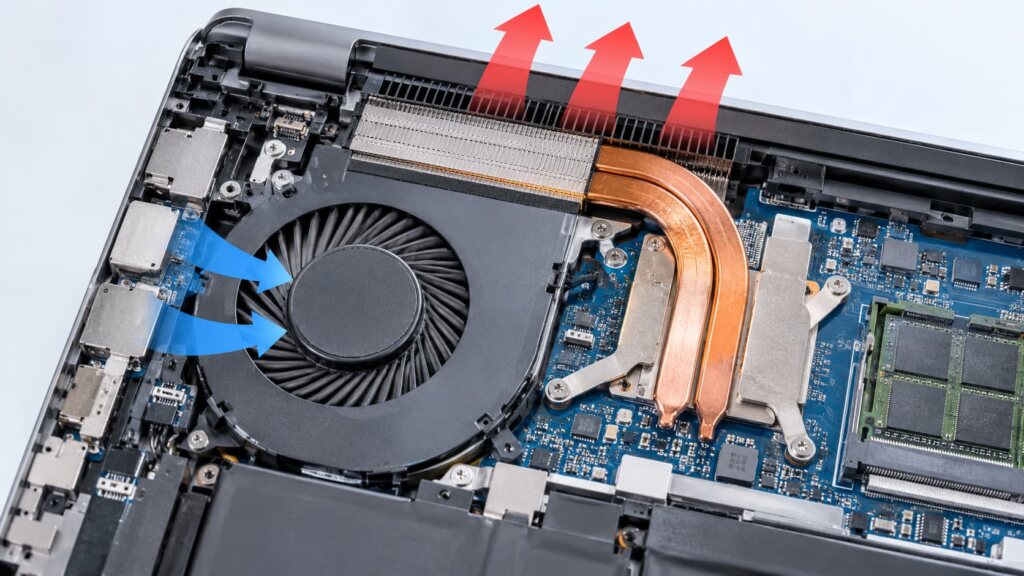
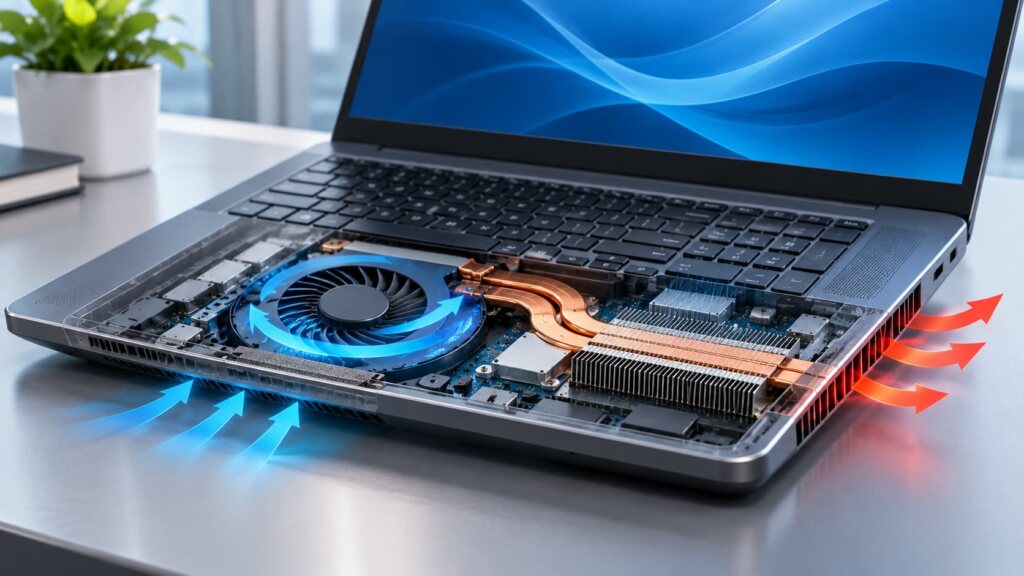
فن خنککننده یکی از اجزای اصلی سیستم مدیریت دمای لپتاپ است. وظیفه آن به گردش درآوردن هوا در داخل دستگاه و کمک به انتقال گرمای قطعات به بیرون است. این قطعه معمولاً در کنار مجموعهای از اجزای فلزی و مسیرهای انتقال حرارت قرار میگیرد تا گرمای تولیدشده توسط پردازنده و سایر قطعات مهم را بهتر دفع کند.
نکته مهم این است که فن بهتنهایی گرما را از پردازنده دریافت نمیکند. ابتدا گرما از طریق سطح تماس پردازنده و قطعاتی مانند هیتسینک و لولههای انتقال حرارت به بخش خنککننده منتقل میشود. سپس فن با عبور دادن هوا از میان پرههای هیتسینک، به خارج شدن این گرما کمک میکند.
اجزای اصلی سیستم خنککننده لپتاپ
در بیشتر لپتاپها، سیستم خنککننده از چند بخش تشکیل شده است که هماهنگ با یکدیگر کار میکنند. فن هوا را به حرکت درمیآورد، هیتسینک گرما را دریافت و در سطح خود پخش میکند و لولههای انتقال حرارت نیز گرما را از نزدیکی قطعات داغ به سمت بخشهای خنککننده هدایت میکنند.
در برخی مدلها، یک فن وظیفه خنکسازی چند قطعه را بر عهده دارد؛ اما در لپتاپهای قدرتمندتر ممکن است دو فن یا چند مسیر خنککننده مجزا وجود داشته باشد. به همین دلیل، تعداد فنها و شکل سیستم خنککننده در همه لپتاپها یکسان نیست.
نکته مهم:
فن، هیتسینک و مسیر انتقال حرارت اجزای مکمل یکدیگرند. حتی فن سالم هم اگر مسیر خروج هوا مسدود باشد یا انتقال حرارت بهدرستی انجام نشود، نمیتواند دمای لپتاپ را به شکل مطلوب کنترل کند.
چرا لپتاپ بیش از حد گرم میشود؟
گرم شدن لپتاپ هنگام اجرای برنامههای سنگین، بازی یا پردازشهای طولانی تا حدی طبیعی است. پردازنده و کارت گرافیک برای انجام کارهای مختلف انرژی مصرف میکنند و بخشی از این انرژی به گرما تبدیل میشود. سیستم خنککننده باید این گرما را کنترل کند تا قطعات در محدوده دمایی مناسب فعالیت کنند.
با این حال، اگر لپتاپ حتی هنگام انجام کارهای سبک بیش از حد گرم میشود، صدای فن آن بهطور غیرعادی بالا میرود یا عملکرد دستگاه افت میکند، بهتر است علت بررسی شود. افزایش دما همیشه به معنی خرابی فن نیست و عوامل مختلفی میتوانند در ایجاد آن نقش داشته باشند.
تجمع گردوغبار در مسیر ورود و خروج هوا
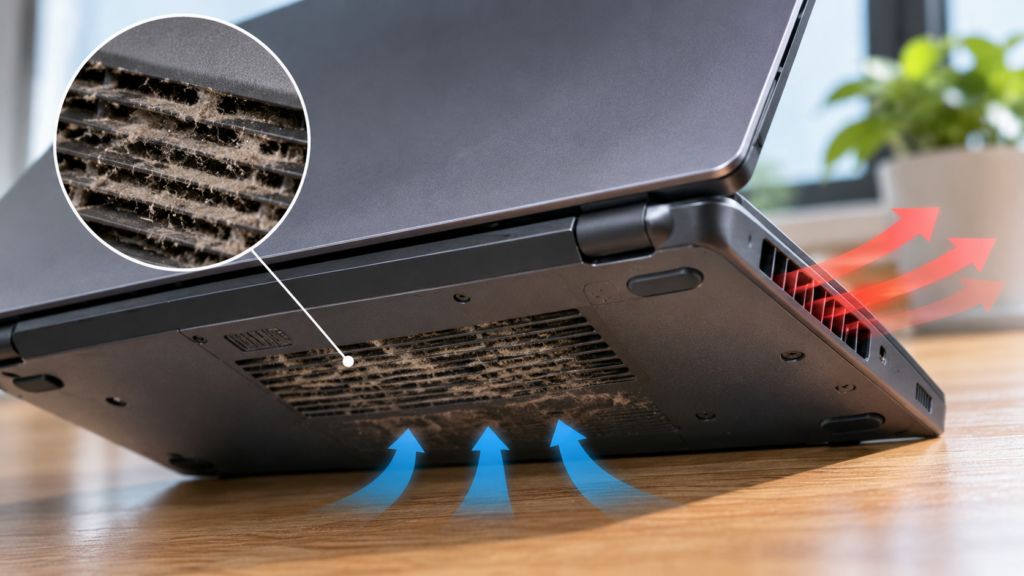
یکی از دلایل رایج افزایش دمای لپتاپ، جمع شدن گردوغبار در دریچههای هوا، پرههای فن و بخشهای مختلف هیتسینک است. این آلودگیها بهمرور مسیر عبور هوا را محدود میکنند. در نتیجه، فن ممکن است سریعتر بچرخد اما حجم هوای عبوری همچنان کافی نباشد.
اجرای برنامههای سنگین و فشار زیاد به قطعات
بازیهای گرافیکی، نرمافزارهای تدوین ویدئو، طراحی سهبعدی و پردازشهای سنگین میتوانند استفاده از پردازنده و کارت گرافیک را افزایش دهند. در چنین شرایطی، تولید گرما بیشتر میشود و فن برای حفظ دمای دستگاه با سرعت بالاتری کار میکند. بنابراین شنیدن صدای بیشتر فن هنگام اجرای این برنامهها لزوماً نشانه خرابی نیست.
استفاده از لپتاپ روی سطح نامناسب
قرار دادن لپتاپ روی پتو، بالش، تشک یا سطوح نرم میتواند دریچههای تهویه زیر دستگاه را بپوشاند. وقتی هوا بهخوبی وارد سیستم نشود یا هوای گرم نتواند خارج شود، دمای قطعات افزایش پیدا میکند. بهتر است لپتاپ روی سطح صاف و محکم قرار بگیرد و اطراف دریچههای هوا فضای کافی وجود داشته باشد.
فرسودگی فن یا اختلال در انتقال حرارت
فن لپتاپ نیز مانند سایر قطعات مکانیکی ممکن است با گذشت زمان دچار فرسودگی شود. خرابی موتور، آسیب دیدن پرهها یا مشکل در محور چرخش میتواند عملکرد آن را مختل کند. از طرف دیگر، خشک شدن یا استفاده نامناسب از خمیر سیلیکون و اختلال در تماس حرارتی میان پردازنده و هیتسینک نیز ممکن است باعث افزایش دما شود.
توجه:
بالا رفتن دمای لپتاپ را نباید فوراً به خرابی فن نسبت داد. پیش از تعویض فن، بهتر است مسیر تهویه، میزان گردوغبار، فشار کاری قطعات و وضعیت مجموعه انتقال حرارت بررسی شود.
نشانههای خرابی فن لپتاپ چیست؟
فن لپتاپ معمولاً بدون نیاز به دخالت کاربر و متناسب با دمای قطعات فعالیت میکند. به همین دلیل، ممکن است متوجه تغییر سرعت چرخش آن نشوید؛ اما بعضی نشانهها میتوانند از وجود مشکل در فن یا سیستم خنککننده خبر بدهند. شناخت این علائم کمک میکند پیش از جدیتر شدن مشکل، دستگاه را بررسی کنید.
صدای غیرعادی، تقتق یا ساییدگی
اگر از داخل لپتاپ صدای تقتق، ساییدگی یا لرزش غیرمعمول شنیده میشود، ممکن است پره فن به مانعی برخورد کند یا محور و موتور آن دچار مشکل شده باشند. البته گاهی صدای زیاد به دلیل گردوغبار یا چرخش سریع فن ایجاد میشود؛ بنابراین برای تشخیص دقیق، بررسی فنی لازم است.
افزایش دما و افت عملکرد دستگاه
اگر لپتاپ هنگام انجام کارهای معمولی بیش از اندازه داغ میشود یا سرعت آن بهطور محسوسی کاهش پیدا میکند، ممکن است سیستم خنککننده نتواند گرمای قطعات را بهدرستی دفع کند. برخی پردازندهها برای جلوگیری از آسیب ناشی از حرارت، سرعت کاری خود را کاهش میدهند؛ به همین دلیل ممکن است دستگاه کندتر از حالت عادی شود.
نچرخیدن فن یا کارکرد نامنظم آن
در بعضی شرایط، فن ممکن است اصلاً نچرخد یا بهصورت نامنظم روشن و خاموش شود. البته در برخی لپتاپها، توقف فن هنگام پایین بودن دما بخشی از طراحی دستگاه است و بهتنهایی نشانه خرابی محسوب نمیشود. اگر این وضعیت با افزایش دمای غیرعادی، هشدار سیستم یا خاموش شدن ناگهانی همراه باشد، بررسی دستگاه ضروری است.
خاموش شدن ناگهانی یا هشدار دمای بالا
در صورت بالا رفتن بیش از حد دمای قطعات، برخی لپتاپها برای محافظت از سختافزار، عملکرد خود را محدود میکنند یا بهصورت خودکار خاموش میشوند. تکرار این اتفاق میتواند نشانه وجود مشکل در سیستم خنککننده باشد و نباید نادیده گرفته شود.
چه زمانی باید لپتاپ را خاموش کنیم؟
اگر دستگاه هشدار دمای بالا میدهد، بیش از حد داغ شده یا بوی غیرعادی از آن احساس میشود، استفاده را متوقف کنید و اجازه دهید دستگاه خنک شود. در صورت تکرار مشکل، بهتر است لپتاپ توسط تعمیرکار بررسی شود.
انواع فن خنککننده لپتاپ و تفاوت آنها
فنهای مورد استفاده در لپتاپها از نظر ابعاد، شکل بدنه، تعداد پرهها، نوع اتصال و ظرفیت جابهجایی هوا با یکدیگر تفاوت دارند. به همین دلیل، نمیتوان یک فن را برای همه مدلهای لپتاپ مناسب دانست. حتی دو دستگاه از یک برند ممکن است به دلیل تفاوت در طراحی داخلی، از فنهای متفاوتی استفاده کنند.
فنهای تکی و سیستمهای دو فن
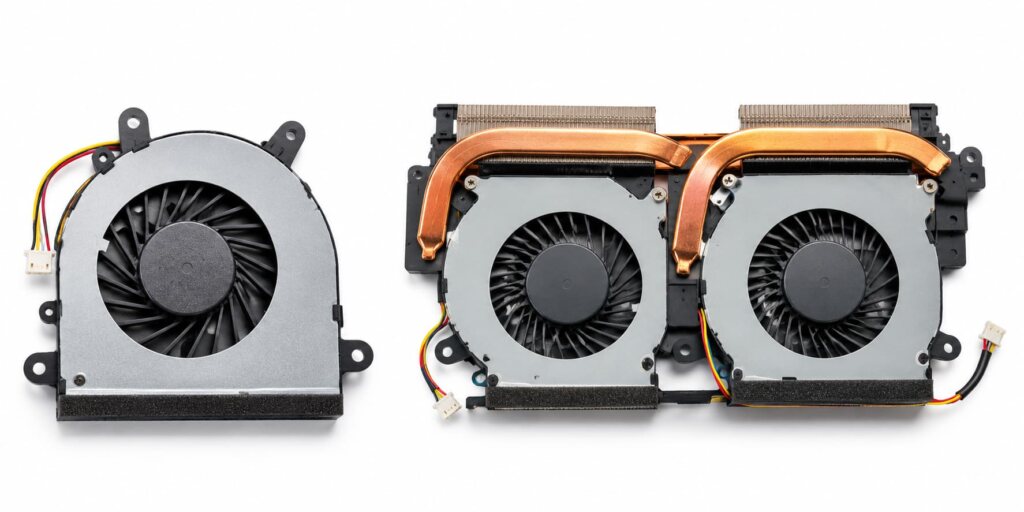
بسیاری از لپتاپهای اداری و روزمره از یک فن برای خنکسازی قطعات داخلی استفاده میکنند. این طراحی معمولاً فضای کمتری اشغال میکند و برای سطح مصرف انرژی و گرمای تولیدشده در این دستگاهها کافی است.
در مقابل، بعضی لپتاپهای گیمینگ و مدلهای قدرتمند از دو فن یا سیستمهای خنککننده پیچیدهتر بهره میبرند. این طراحی امکان مدیریت بهتر گرمای تولیدشده توسط پردازنده و کارت گرافیک را فراهم میکند؛ هرچند نتیجه نهایی به کیفیت طراحی کل سیستم خنککننده بستگی دارد.
تفاوت فنهای داخلی از نظر طراحی و اتصال
فنهای داخلی لپتاپ معمولاً متناسب با فضای محدود بدنه طراحی میشوند. شکل قاب، محل قرارگیری پیچها، ابعاد، نوع سوکت و مشخصات الکتریکی از مواردی هستند که هنگام انتخاب فن جایگزین اهمیت دارند. بنابراین صرفاً مشابه بودن ظاهر دو فن به معنی سازگاری آنها نیست.
برای تعویض فن، باید مدل دقیق لپتاپ و مشخصات قطعه اصلی بررسی شود. در بسیاری از موارد، شماره فنی درجشده روی فن قدیمی میتواند در پیدا کردن قطعه سازگار کمککننده باشد. بهتر است پیش از خرید، سازگاری فن با مدل و نسخه دقیق دستگاه تأیید شود.
راهنمای انتخاب:
هنگام خرید فن جایگزین، مدل دقیق لپتاپ، شماره فنی فن، ابعاد، نوع سوکت و مشخصات سازگاری را بررسی کنید. انتخاب قطعه صرفاً بر اساس اندازه ظاهری یا نام برند میتواند به خرید اشتباه منجر شود.
چگونه عملکرد سیستم خنککننده لپتاپ را بهتر کنیم؟
برای کنترل بهتر دمای لپتاپ، همیشه لازم نیست قطعهای را تعویض کنید. گاهی چند تغییر ساده در شیوه استفاده از دستگاه میتواند به گردش بهتر هوا و کاهش فشار حرارتی کمک کند. البته اگر فن یا بخش دیگری از سیستم خنککننده آسیب دیده باشد، این اقدامات جای تعمیر را نمیگیرند.
دریچههای تهویه را باز نگه دارید
لپتاپ را روی میز یا سطحی صاف و محکم قرار دهید تا مسیر ورود و خروج هوا مسدود نشود. استفاده طولانیمدت از دستگاه روی پتو، بالش یا سطوح پارچهای میتواند جریان هوا را مختل کند. همچنین بهتر است اطراف دریچههای خروجی هوا فضای کافی وجود داشته باشد.
برنامههای غیرضروری را ببندید
اجرای همزمان تعداد زیادی برنامه، بهخصوص نرمافزارهای سنگین، میتواند بار کاری پردازنده را افزایش دهد. بستن برنامههایی که به آنها نیاز ندارید، بررسی برنامههای پسزمینه و استفاده از تنظیمات مصرف انرژی متناسب با نوع کار، میتواند فشار غیرضروری بر قطعات را کاهش دهد.
گردوغبار را بهموقع پاکسازی کنید
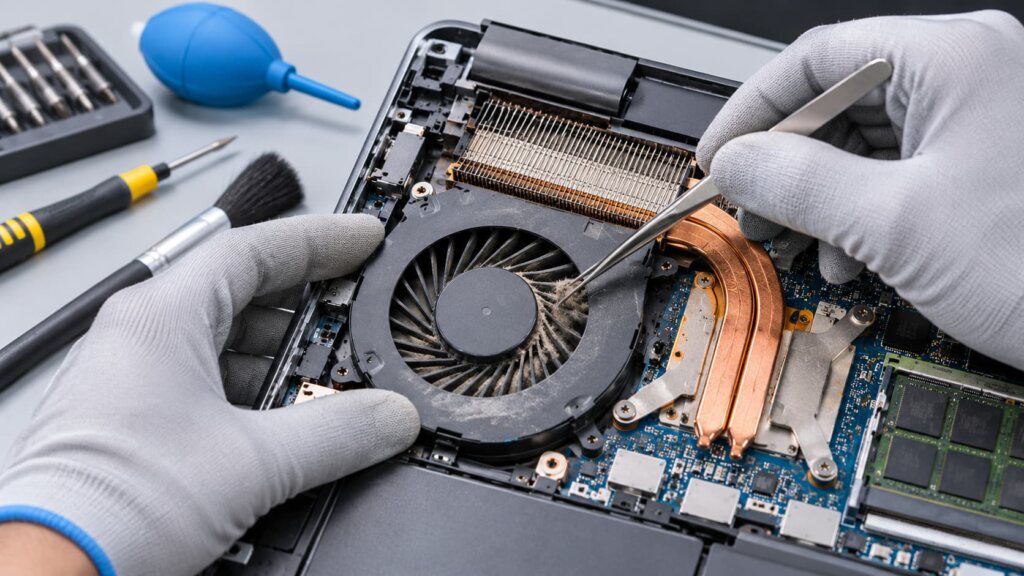
تمیز کردن دریچههای تهویه و بخشهای داخلی سیستم خنککننده میتواند به بهبود جریان هوا کمک کند. با این حال، باز کردن قاب لپتاپ و تمیز کردن فن به مهارت و ابزار مناسب نیاز دارد. وارد کردن فشار به پرهها، استفاده نادرست از هوای فشرده یا چرخاندن سریع فن با فشار هوا ممکن است به قطعه آسیب بزند.
وضعیت خمیر سیلیکون را بررسی کنید
خمیر سیلیکون مادهای است که بین سطح پردازنده و بخش تماس هیتسینک قرار میگیرد و به انتقال بهتر گرما کمک میکند. اگر این ماده کیفیت خود را از دست بدهد یا بهدرستی نصب نشده باشد، انتقال حرارت ممکن است ضعیف شود. تعویض خمیر سیلیکون باید با انتخاب نوع مناسب و رعایت روش صحیح انجام شود و معمولاً بهتر است به فرد متخصص سپرده شود.
توصیه کاربردی:
اگر دمای لپتاپ بهتازگی افزایش پیدا کرده، ابتدا محل استفاده و وضعیت دریچههای هوا را بررسی کنید. اگر مشکل ادامه داشت یا با صدای غیرعادی، خاموش شدن ناگهانی و افت شدید عملکرد همراه بود، دستگاه را برای بررسی تخصصی آماده کنید.
پایه خنککننده لپتاپ چه کمکی میکند؟
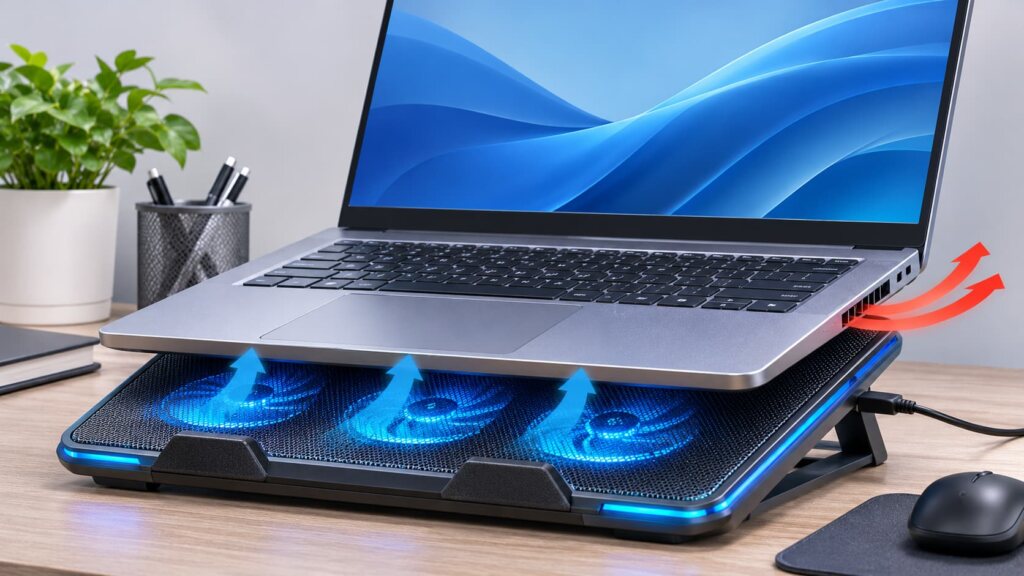
پایه خنککننده لپتاپ یا کولپد، وسیلهای جانبی است که معمولاً با یک یا چند فن و سطح نگهدارنده طراحی میشود. این وسیله زیر لپتاپ قرار میگیرد و با ایجاد جریان هوای بیشتر در اطراف بدنه، میتواند به تهویه بهتر کمک کند. بعضی مدلها نیز امکان تنظیم ارتفاع دارند تا استفاده از لپتاپ راحتتر شود.
میزان تأثیر کولپد به طراحی لپتاپ، محل دریچههای ورودی هوا، قدرت و جایگاه فنهای پایه و شرایط محیط بستگی دارد. اگر دریچههای ورودی هوای لپتاپ در قسمت زیرین قرار گرفته باشند، استفاده از پایهای که جریان هوا را به همان ناحیه هدایت میکند ممکن است مفیدتر باشد. اما در دستگاههایی با طراحی تهویه متفاوت، نتیجه میتواند محدودتر باشد.
هنگام خرید کولپد به چه نکاتی توجه کنیم؟
اندازه پایه باید با ابعاد لپتاپ هماهنگ باشد تا دستگاه بهدرستی روی آن قرار بگیرد. تعداد فنها بهتنهایی معیار مناسبی برای انتخاب نیست؛ محل قرارگیری فنها، میزان جریان هوا، کیفیت ساخت، صدای تولیدشده و امکان تنظیم ارتفاع نیز اهمیت دارند.
بهتر است پیش از خرید، محل دریچههای تهویه لپتاپ خود را بررسی کنید و پایهای انتخاب کنید که جریان هوا را در موقعیت مناسبی ایجاد کند. همچنین اگر قرار است کولپد از طریق USB به لپتاپ متصل شود، به تعداد درگاههای موردنیاز و نحوه تأمین برق آن توجه داشته باشید.
آیا کولپد همیشه ضروری است؟
خیر. اگر لپتاپ در شرایط عادی دمای مناسبی دارد و مسیر تهویه آن باز است، ممکن است نیازی به پایه خنککننده نداشته باشید. کولپد یک ابزار کمکی است و نمیتواند خرابی فن داخلی، گرفتگی شدید هیتسینک یا مشکل انتقال حرارت را برطرف کند.
نگهداری صحیح از فن و سیستم خنککننده لپتاپ
سیستم خنککننده لپتاپ برای حفظ عملکرد مناسب به مراقبت دورهای نیاز دارد. میزان نیاز به سرویس به شرایط استفاده، محیط کار و طراحی دستگاه بستگی دارد. لپتاپی که در محیط پرگردوغبار یا برای کارهای سنگین استفاده میشود، ممکن است زودتر از دستگاهی که استفاده سبکتری دارد به بررسی و تمیزکاری نیاز پیدا کند.
بهتر است به تغییرات صدای فن، دمای بدنه و عملکرد دستگاه توجه کنید. اگر فن نسبت به گذشته صدای بیشتری تولید میکند یا لپتاپ در شرایط مشابه گرمتر میشود، بررسی مسیر تهویه و سیستم خنککننده منطقی است. منتظر نمانید تا دستگاه مرتب خاموش شود یا عملکرد آن بهشدت افت کند.
برای تمیزکاری داخلی، تعویض فن یا سرویس هیتسینک، بهتر است از تعمیرکار آشنا با ساختار همان مدل لپتاپ کمک بگیرید. طراحی داخلی دستگاهها متفاوت است و باز کردن نادرست قاب، جدا کردن کابلها یا دستکاری قطعات میتواند آسیب بیشتری ایجاد کند.
در نهایت، اگر فن لپتاپ واقعاً خراب شده باشد، تعویض آن با قطعه سازگار اهمیت زیادی دارد. استفاده از فن نامناسب ممکن است باعث اتصال نادرست، عملکرد ضعیف یا ناسازگاری با سیستم کنترل دستگاه شود. شماره فنی قطعه و مشخصات مدل لپتاپ باید پیش از تهیه فن جایگزین بررسی شوند.
جمعبندی نکات نگهداری:
استفاده از سطح صاف، باز نگه داشتن دریچههای هوا، پاکسازی اصولی گردوغبار و رسیدگی به نشانههای غیرعادی، از مهمترین کارهایی هستند که به حفظ عملکرد سیستم خنککننده کمک میکنند.
جمعبندی؛ چگونه از فن خنککننده لپتاپ مراقبت کنیم؟
فن خنککننده یکی از اجزای مهم لپتاپ است که در کنار هیتسینک و مسیرهای انتقال حرارت، به کنترل دمای قطعات داخلی کمک میکند. افزایش صدای فن هنگام اجرای برنامههای سنگین معمولاً طبیعی است؛ اما داغ شدن غیرعادی دستگاه، صدای ساییدگی، اختلال در چرخش فن یا خاموش شدن ناگهانی میتواند نشانه وجود مشکل باشد.
برای حفظ عملکرد مناسب سیستم خنککننده، بهتر است لپتاپ را روی سطح صاف قرار دهید، مسیرهای ورود و خروج هوا را مسدود نکنید و در صورت مشاهده نشانههای غیرعادی، دستگاه را بررسی کنید. استفاده از کولپد نیز در بعضی شرایط میتواند به بهبود گردش هوا کمک کند؛ با این حال، جایگزین سرویس یا تعمیر فن داخلی نیست.
اگر به تعویض فن یا تهیه لوازم جانبی خنککننده نیاز دارید، پیش از خرید مشخصات دقیق لپتاپ و سازگاری قطعه را بررسی کنید. انتخاب درست قطعه و نگهداری اصولی، به عملکرد پایدارتر دستگاه و استفاده مطمئنتر از آن کمک میکند.
برای آشنایی با تجهیزات جانبی و قطعات موردنیاز رایانه و لپتاپ، میتوانید محصولات مرتبط در فروشگاه کابلیران را بررسی کنید.
سؤالات متداول درباره فن خنککننده لپتاپ
۱. آیا صدای زیاد فن لپتاپ نشانه خرابی آن است؟
نه همیشه. هنگام اجرای بازی یا نرمافزارهای سنگین، فن برای دفع گرمای بیشتر با سرعت بالاتری میچرخد و صدای آن افزایش پیدا میکند. اما صدای تقتق، ساییدگی یا لرزش غیرعادی میتواند نشانه وجود مشکل باشد.
۲. آیا استفاده از کولپد دمای لپتاپ را کاهش میدهد؟
کولپد در برخی لپتاپها میتواند با ایجاد جریان هوای بیشتر در زیر دستگاه به کاهش دما کمک کند. میزان تأثیر آن به طراحی لپتاپ، محل دریچههای تهویه و کیفیت پایه خنککننده بستگی دارد.
۳. هر چند وقت یکبار باید فن لپتاپ تمیز شود؟
زمان ثابتی برای همه لپتاپها وجود ندارد. میزان گردوغبار محیط، مدت استفاده و نوع فعالیت دستگاه تعیین میکند که چه زمانی به تمیزکاری نیاز است. افزایش غیرعادی دما یا صدای فن میتواند نشانهای برای بررسی سیستم خنککننده باشد.
۴. آیا میتوان فن لپتاپ را با هر فن مشابهی تعویض کرد؟
خیر. فن جایگزین باید از نظر ابعاد، نوع سوکت، مشخصات الکتریکی و شماره فنی با مدل لپتاپ سازگار باشد. شباهت ظاهری بهتنهایی برای اطمینان از سازگاری کافی نیست.
۵. آیا خاموش شدن ناگهانی لپتاپ میتواند به فن مربوط باشد؟
بله، اختلال در فن یا سایر بخشهای سیستم خنککننده میتواند باعث افزایش بیش از حد دما و خاموش شدن محافظتی دستگاه شود. البته مشکلات نرمافزاری، باتری یا مدار تغذیه نیز ممکن است چنین نشانهای ایجاد کنند؛ بنابراین برای تشخیص علت باید دستگاه بررسی شود.





دیدگاهها
هنوز دیدگاهی ثبت نشده است. اولین نفر باشید.