
راهنمای جامع انواع هارد؛ از SATA تا NVMe
ی
یاشار ممدوحی نیا
112 دقیقه مطالعه 0 دیدگاه

فهرست مطالب
- راهنمای جامع انواع هارد؛ از SATA تا NVMe
- ۱. تاریخچه هارد؛ از IDE تا NVMe
- ۱-۱. دوران IDE و PATA؛ آغاز استانداردسازی اتصال هارد
- ۱-۲. ظهور SATA؛ کابلهای کوچکتر و ارتباط سریعتر
- ۱-۳. ورود SSD؛ پایان وابستگی سرعت به قطعات مکانیکی
- ۱-۴. PCIe و NVMe؛ نسل جدید حافظههای پرسرعت
- جدول مقایسه نسلهای مختلف فناوری ذخیرهسازی
- ۲. شناخت انواع حافظه ذخیرهسازی؛ HDD، SSD و SSHD
- ۲-۱. هارد HDD چیست و چگونه کار میکند؟
- ۲-۲. حافظه SSD چیست و چه تفاوتی با HDD دارد؟
- ۲-۳. هارد SSHD چیست و چرا کمتر استفاده میشود؟
- ۲-۴. برای چه کاربردهایی HDD یا SSD مناسبتر است؟
- جدول مقایسه هارد HDD، حافظه SSD و هارد هیبریدی SSHD
- ۳. رابطها و استانداردهای ذخیرهسازی؛ تفاوت IDE، SATA، PCIe و NVMe
- ۳-۱. تفاوت رابط، پروتکل و فرمفاکتور چیست؟
- ۳-۲. رابط IDE یا PATA؛ اتصال هاردهای قدیمی
- ۳-۳. رابط SATA؛ استاندارد پرکاربرد هارد و SSD
- ۳-۴. PCI Express چیست و چرا برای SSD اهمیت دارد؟
- ۳-۵. پروتکل NVMe چیست و چه تفاوتی با SATA دارد؟
- ۳-۶. سازگاری رابطها؛ آیا میتوان هر هاردی را به هر کامپیوتری متصل کرد؟
- جدول مقایسه رابطهای IDE، SATA و PCIe/NVMe
- ۴. راهنمای کامل حافظه M.2؛ ابعاد، کلیدها و سازگاری SATA و NVMe
- ۴-۱. حافظه M.2 چیست و چه تفاوتی با SSD معمولی دارد؟
- ۴-۲. معنی اعداد 2230، 2242، 2260، 2280 و 22110 چیست؟
- ۴-۳. کلیدهای اتصال M.2؛ تفاوت B-Key، M-Key و B+M-Key
- ۴-۴. تفاوت M.2 SATA و M.2 NVMe چیست؟
- ۴-۵. آیا هر SSD M.2 روی هر مادربرد یا لپتاپی نصب میشود؟
- ۴-۶. نکات مهم درباره دمای SSDهای M.2 NVMe
- ۴-۷. تبدیل حافظه M.2 به هارد اکسترنال
- جدول ابعاد استاندارد حافظههای M.2
- جدول مقایسه M.2 SATA و M.2 NVMe
- جدول راهنمای کلیدهای اتصال M.2
- ۵. مقایسه سرعت انواع هارد و SSD؛ از HDD تا NVMe نسل پنجم
- ۵-۱. سرعت خواندن و نوشتن ترتیبی چیست؟
- ۵-۲. تفاوت MB/s و Gb/s؛ اشتباهی رایج هنگام مقایسه سرعت
- ۵-۳. سرعت واقعی هارد HDD چقدر است؟
- ۵-۴. سرعت SSD SATA؛ جهشی بزرگ نسبت به هارد مکانیکی
- ۵-۵. سرعت SSD NVMe در نسلهای مختلف PCIe
- ۵-۶. IOPS چیست و چرا فقط سرعت MB/s کافی نیست؟
- ۵-۷. تأخیر یا Latency در حافظه ذخیرهسازی چیست؟
- ۵-۸. آیا NVMe همیشه از SATA بهتر است؟
- ۵-۹. چه عواملی باعث کاهش سرعت SSD میشوند؟
- جدول مقایسه سرعت خواندن و نوشتن انواع هارد و SSD
- جدول انتخاب حافظه بر اساس نوع استفاده
- ۶. راهنمای جامع باکس هارد؛ تبدیل حافظه داخلی به هارد اکسترنال
- ۶-۱. باکس هارد ۲.۵ اینچی چیست؟
- ۶-۲. باکس هارد ۳.۵ اینچی؛ مناسب هاردهای کامپیوتر رومیزی
- ۶-۳. باکس SSD چیست و آیا با باکس HDD تفاوت دارد؟
- ۶-۴. باکس M.2 SATA چیست؟
- ۶-۵. باکس M.2 NVMe؛ تبدیل SSD پرسرعت به حافظه اکسترنال
- ۶-۶. آیا باکس M.2 SATA و NVMe یکسان است؟
- ۶-۷. تفاوت USB-A، USB-C و سرعت USB در باکس هارد
- ۶-۸. UASP چیست و چه تأثیری بر عملکرد باکس هارد دارد؟
- ۶-۹. جنس بدنه باکس هارد؛ پلاستیکی یا آلومینیومی؟
- ۶-۱۰. هنگام خرید باکس هارد به چه نکاتی توجه کنیم؟
- ۶-۱۱. آیا باکس هارد میتواند باعث از بین رفتن اطلاعات شود؟
- جدول مقایسه انواع باکس هارد و SSD اکسترنال
- جدول سرعت واقعی رابطهای USB در باکس هارد
- جدول راهنمای انتخاب باکس هارد بر اساس نیاز
- ۷. راهنمای تبدیلها و لوازم جانبی هارد؛ از USB به IDE و SATA تا کدی لپتاپ
- ۷-۱. تبدیل USB به IDE و SATA چیست؟
- ۷-۲. داک هارد چیست و چه تفاوتی با باکس هارد دارد؟
- ۷-۳. براکت تبدیل هارد ۲.۵ اینچ به ۳.۵ اینچ چیست؟
- ۷-۴. کدی هارد لپتاپ چیست و چه کاربردی دارد؟
- ۷-۵. کابل دیتا SATA چیست؟
- ۷-۶. کابل برق SATA چیست و چه تفاوتی با کابل دیتا دارد؟
- ۷-۷. کدام وسیله برای اتصال یا ارتقای هارد مناسبتر است؟
- جدول مقایسه تجهیزات اتصال و نصب هارد و SSD
- جدول راهنمای انتخاب کدی هارد لپتاپ
- جدول تفاوت کابل دیتا و کابل برق SATA
- ۸. راهنمای خرید و ارتقای هارد و SSD؛ کدام حافظه برای شما مناسبتر است؟
- ۸-۱. هارد HDD بخریم یا SSD؟
- ۸-۲. SSD SATA بهتر است یا NVMe؟
- ۸-۳. چه ظرفیتی برای هارد یا SSD مناسب است؟
- ۸-۴. هنگام خرید SSD به نوع حافظه NAND توجه کنیم؟
- ۸-۵. حافظه DRAM در SSD چه کاربردی دارد؟
- ۸-۶. TBW چیست و چه ارتباطی با عمر SSD دارد؟
- ۸-۷. تفاوت TBW، MTBF و عمر مفید واقعی حافظه
- ۸-۸. چگونه سازگاری SSD با لپتاپ یا مادربرد را بررسی کنیم؟
- ۸-۹. آیا SSD NVMe به هیتسینک نیاز دارد؟
- ۸-۱۰. آیا هارد یا SSD دستدوم ارزش خرید دارد؟
- ۸-۱۱. پیش از تعویض هارد لپتاپ چه کارهایی انجام دهیم؟
- ۸-۱۲. چگونه بهترین حافظه را با بودجه مناسب انتخاب کنیم؟
- جدول انتخاب هارد و SSD بر اساس نوع استفاده
- جدول مقایسه معیارهای خرید HDD، SSD SATA و NVMe
- چکلیست نهایی پیش از خرید حافظه
- ۹. عیبیابی هارد و SSD؛ مشکلات رایج و روشهای بررسی سلامت حافظه
- ۹-۱. چرا هارد یا SSD در ویندوز شناسایی نمیشود؟
- ۹-۲. علت قطع و وصل شدن هارد اکسترنال چیست؟
- ۹-۳. چرا سرعت هارد یا SSD کاهش پیدا میکند؟
- ۹-۴. چگونه سلامت هارد HDD و SSD را بررسی کنیم؟
- ۹-۵. صدای کلیک یا تقتق هارد HDD نشانه چیست؟
- ۹-۶. چرا SSD NVMe بیش از حد گرم میشود؟
- ۹-۷. آیا میتوان اطلاعات هارد فرمتشده یا خراب را بازیابی کرد؟
- ۹-۸. آیا Defragment برای SSD مناسب است؟
- ۹-۹. پرسشهای متداول درباره انواع هارد و SSD
- جمعبندی نهایی؛ انتخاب درست حافظه، اتصال صحیح و نگهداری مطمئن
راهنمای جامع انواع هارد؛ از SATA تا NVMe
اگر قصد خرید هارد جدید، افزایش سرعت لپتاپ یا ارتقای حافظه کامپیوتر خود را داشته باشید، احتمالاً با اصطلاحاتی مانند HDD، SSD، SATA، M.2 و NVMe روبهرو شدهاید. اما تفاوت این فناوریها چیست؟ آیا هر حافظه M.2 از نوع NVMe است؟ چرا بعضی هاردها سرعت بسیار بالاتری دارند و آیا همیشه خرید سریعترین حافظه، بهترین انتخاب محسوب میشود؟
فناوری ذخیرهسازی اطلاعات در سالهای اخیر تحولات چشمگیری داشته است. هارددیسکهای مکانیکی که سالها انتخاب اصلی کاربران بودند، بهتدریج در بسیاری از کاربردها جای خود را به حافظههای SSD دادهاند. در ادامه، ظهور رابطهای پرسرعت PCI Express و پروتکل NVMe باعث شده است سرعت انتقال اطلاعات در برخی حافظههای جدید به چندین گیگابایت بر ثانیه برسد.
بااینحال، انتخاب حافظه مناسب تنها به سرعت و ظرفیت محدود نمیشود. سازگاری با مادربرد، نوع اتصال، ابعاد فیزیکی، مصرف انرژی، هزینه و نوع استفاده نیز نقش مهمی دارند. برای مثال، ممکن است یک SSD جدید از نظر ظاهری با اسلات لپتاپ شما سازگار باشد، اما به دلیل تفاوت رابط SATA و NVMe در آن دستگاه کار نکند.
از طرف دیگر، همیشه لازم نیست برای استفاده از یک هارد قدیمی، آن را داخل کامپیوتر نصب کنید. تجهیزاتی مانند باکس هارد، تبدیل USB به SATA و IDE، داک هارد، براکت نصب SSD و کدی لپتاپ این امکان را فراهم میکنند که حافظههای مختلف را به سیستمهای جدید متصل کنید یا فضای ذخیرهسازی دستگاه خود را افزایش دهید.
در این راهنمای کابلیران چه میآموزیم؟ از تاریخچه هاردهای IDE و SATA تا تفاوت HDD و SSD، شناخت حافظههای M.2، مقایسه سرعت نسلهای مختلف NVMe، بررسی تجهیزات جانبی و انتخاب بهترین روش ارتقای حافظه کامپیوتر و لپتاپ را به زبانی ساده اما با جزئیات فنی کاربردی بررسی خواهیم کرد.
هدف این مقاله آن است که چه یک کاربر خانگی باشید و چه در زمینه فروش، تعمیر یا ارتقای تجهیزات کامپیوتری فعالیت کنید، بتوانید انواع حافظه و تجهیزات مرتبط با آنها را بهتر بشناسید و هنگام خرید یا نصب، تصمیم دقیقتری بگیرید.
۱. تاریخچه هارد؛ از IDE تا NVMe
برای درک بهتر تفاوت انواع هارد و حافظههای ذخیرهسازی، ابتدا باید بدانیم این فناوریها چگونه تکامل یافتهاند. در طول چند دهه گذشته، صنعت کامپیوتر از هارددیسکهای مکانیکی با کابلهای پهن و سرعت محدود، به حافظههای بسیار کوچک و پرسرعتی رسیده است که میتوانند چندین گیگابایت اطلاعات را در هر ثانیه منتقل کنند.
این تحول تنها به افزایش سرعت محدود نبوده است. کاهش ابعاد، مصرف انرژی کمتر در بسیاری از حافظههای جدید، حذف قطعات مکانیکی و توسعه رابطهای ارتباطی پیشرفته، همگی باعث شدهاند شیوه ذخیرهسازی و دسترسی به اطلاعات تغییر کند.
۱-۱. دوران IDE و PATA؛ آغاز استانداردسازی اتصال هارد
در بسیاری از کامپیوترهای شخصی قدیمی، هارددیسکها از رابط IDE استفاده میکردند. این فناوری که بعدها با نام PATA یا Parallel ATA نیز شناخته شد، امکان ارتباط میان هارددیسک و مادربرد را از طریق کابلهای نواری پهن فراهم میکرد.
در سیستمهای رومیزی، کانکتورهای داده IDE معمولاً ۴۰ پین داشتند و بسته به نسل رابط، کابلهای ۴۰ یا ۸۰ رشتهای به کار میرفتند. هاردهای IDE لپتاپی نیز اغلب از اتصال ۴۴ پین استفاده میکردند که خطوط تغذیه را در کنار خطوط داده در خود جای میداد.
یکی از ویژگیهای مهم سیستمهای IDE، امکان اتصال دو دستگاه روی یک کانال بود. در چنین شرایطی، تنظیماتی مانند Master و Slave برای شناسایی و مدیریت دستگاهها اهمیت داشت. این ساختار در مقایسه با رابطهای جدید، پیچیدگی بیشتری هنگام نصب و ارتقا ایجاد میکرد.
نسخههای متداول ATA در طول زمان پیشرفت کردند و در استاندارد Ultra ATA/133، حداکثر نرخ انتقال اسمی رابط به ۱۳۳ مگابایت بر ثانیه رسید. البته سرعت واقعی هاردهای مکانیکی به عوامل دیگری مانند سرعت چرخش صفحات و تراکم داده نیز وابسته بود.
۱-۲. ظهور SATA؛ کابلهای کوچکتر و ارتباط سریعتر
با افزایش نیاز کاربران به انتقال سریعتر اطلاعات و سادهتر شدن نصب قطعات، رابط SATA یا Serial ATA جایگزین PATA در بسیاری از کامپیوترهای جدید شد.
برخلاف IDE که از انتقال موازی داده استفاده میکرد، SATA بر پایه ارتباط سریال طراحی شد. کابلهای باریکتر، اتصال مستقل دستگاهها و امکان مدیریت سادهتر تجهیزات از مزایای مهم این فناوری بودند.
رابط SATA در نسلهای مختلف توسعه یافت: SATA 1.5Gb/s، SATA 3Gb/s و SATA 6Gb/s. نسخه ۶ گیگابیت بر ثانیه که معمولاً SATA III نامیده میشود، هنوز در بسیاری از هارددیسکها و SSDهای ۲.۵ اینچی کاربرد دارد.
نکته فنی: عدد 6Gb/s در SATA III به معنای ۶ گیگابایت بر ثانیه نیست؛ بلکه ۶ گیگابیت بر ثانیه است. با در نظر گرفتن شیوه کدگذاری انتقال داده، سقف نرخ داده رابط حدود ۶۰۰ مگابایت بر ثانیه خواهد بود و سرعت واقعی دستگاه معمولاً کمتر است.
۱-۳. ورود SSD؛ پایان وابستگی سرعت به قطعات مکانیکی
برای سالها، سرعت هارددیسکها به حرکت صفحات مغناطیسی و هد خواندن و نوشتن وابسته بود. با گسترش حافظههای SSD یا Solid State Drive، این محدودیت مکانیکی در ذخیرهسازی رایج کامپیوترهای شخصی تا حد زیادی برطرف شد.
SSDها اطلاعات را روی تراشههای حافظه فلش ذخیره میکنند و برای دسترسی به دادهها نیازی به چرخش دیسک یا جابهجایی هد ندارند. به همین دلیل، زمان دسترسی به اطلاعات در آنها بسیار کمتر از HDD است و اجرای سیستمعامل، باز شدن برنامهها و بسیاری از عملیات روزمره سریعتر انجام میشود.
نسلهای اولیه SSDهای مصرفی بهطور گسترده از رابط SATA استفاده میکردند. اگرچه سرعت این حافظهها نسبت به HDD بهبود چشمگیری داشت، اما با افزایش توانایی تراشههای فلش، محدودیت پهنای باند SATA به مانعی برای دستیابی به سرعتهای بالاتر تبدیل شد.
۱-۴. PCIe و NVMe؛ نسل جدید حافظههای پرسرعت
برای عبور از محدودیت سرعت SATA، استفاده از مسیر ارتباطی PCI Express یا PCIe در حافظههای SSD گسترش یافت. این گذرگاه پهنای باند بیشتری فراهم میکند و با افزایش نسل PCIe و تعداد مسیرهای ارتباطی، امکان انتقال سریعتر دادهها را در اختیار حافظه قرار میدهد.
همزمان، پروتکل NVMe یا Non-Volatile Memory Express برای ارتباط کارآمد با حافظههای غیرفرار توسعه پیدا کرد. NVMe با پشتیبانی از صفهای فرمان متعدد و طراحی مناسب برای حافظههای فلش، امکان استفاده مؤثرتر از توانایی SSDهای جدید را فراهم میکند.
امروزه بسیاری از SSDهای NVMe با فرمفاکتور M.2 عرضه میشوند؛ ماژولهایی کوچک که مستقیماً روی مادربرد نصب میشوند. البته باید توجه داشت که M.2 نام یک فرمفاکتور است و هر حافظه M.2 الزاماً از پروتکل NVMe استفاده نمیکند. این تفاوت را در فصل اختصاصی M.2 بهطور کامل بررسی خواهیم کرد.
مسیر پیشرفت از IDE به SATA و سپس PCIe و NVMe نشان میدهد که فناوری ذخیرهسازی چگونه از اتصالات حجیم و محدود به راهکارهای فشرده و بسیار سریع رسیده است. بااینحال، فناوریهای قدیمیتر هنوز کاربرد دارند و انتخاب بهترین حافظه همواره به نیاز، بودجه و سازگاری سیستم بستگی دارد.
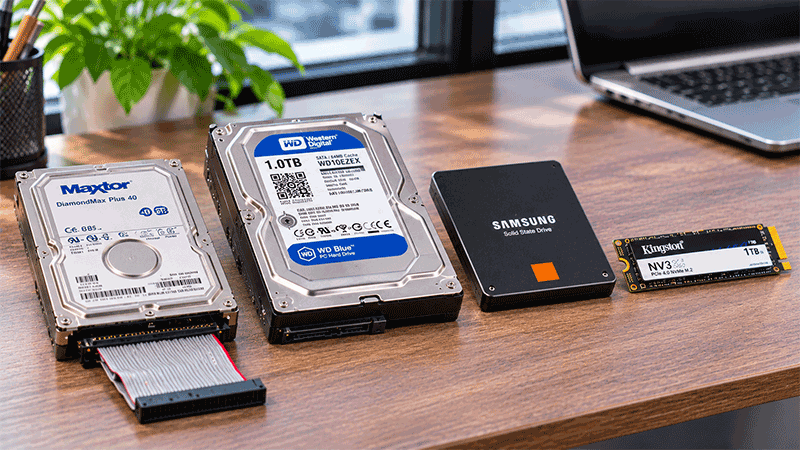
جدول مقایسه نسلهای مختلف فناوری ذخیرهسازی
در جدول زیر، مسیر تکامل رابطهای ذخیرهسازی از IDE تا فناوریهای پرسرعت NVMe را مشاهده میکنید. توجه داشته باشید که سرعتهای ذکرشده، حداکثر نرخ اسمی یا پهنای باند مؤثر رابط هستند و الزاماً نشاندهنده سرعت واقعی یک هارد یا SSD نیستند.
| فناوری | زمان معرفی تقریبی | نوع ارتباط | حداکثر سرعت رابط | کاربرد |
|---|---|---|---|---|
| IDE / PATA | ۱۹۸۶ | موازی | 133 MB/s | کامپیوترهای قدیمی |
| SATA I | ۲۰۰۳ | سریال | 1.5 Gb/s | هاردهای SATA اولیه |
| SATA II | ۲۰۰۴ | سریال | 3 Gb/s | هارد و SSDهای قدیمیتر |
| SATA III | ۲۰۰۹ | سریال | 6 Gb/s | HDD و SSDهای SATA |
| NVMe / PCIe 3.0 x4 | دهه ۲۰۱۰ | PCI Express | ≈ 3.94 GB/s | SSDهای NVMe |
| NVMe / PCIe 4.0 x4 | اواخر دهه ۲۰۱۰ | PCI Express | ≈ 7.88 GB/s | SSDهای پرسرعت |
| NVMe / PCIe 5.0 x4 | دهه ۲۰۲۰ | PCI Express | ≈ 15.75 GB/s | SSDهای بسیار پرسرعت |
برای مشاهده تمام ستونها در نمایشگر موبایل، جدول را به چپ و راست بکشید.
توجه: در این جدول، نسلهای PCIe با نمونه رایج اتصال چهارمسیره (x4) مقایسه شدهاند. NVMe یک پروتکل ارتباطی است و PCIe مسیر انتقال داده را فراهم میکند. همچنین اعداد جدول مربوط به توان رابط هستند؛ سرعت واقعی SSD به کنترلر، تراشههای حافظه، دما و شرایط آزمایش وابسته است.
۲. شناخت انواع حافظه ذخیرهسازی؛ HDD، SSD و SSHD
اگرچه در گفتوگوهای روزمره تقریباً به تمام حافظههای ذخیرهسازی کامپیوتر «هارد» گفته میشود، اما از نظر فنی تفاوتهای مهمی میان هارددیسک HDD، حافظه SSD و هارد هیبریدی SSHD وجود دارد. این تفاوتها تنها به سرعت محدود نیستند؛ شیوه ذخیره اطلاعات، ساختار داخلی، مقاومت در برابر ضربه، مصرف انرژی و هزینه نیز در هر فناوری متفاوت است.
۲-۱. هارد HDD چیست و چگونه کار میکند؟
HDD مخفف Hard Disk Drive و به معنای هارددیسک مغناطیسی است. این نوع حافظه، اطلاعات را روی یک یا چند صفحه گردان با پوشش مغناطیسی ذخیره میکند. یک مجموعه هد خواندن و نوشتن با حرکت روی مسیرهای مختلف صفحات، امکان دسترسی به دادهها را فراهم میسازد.
در هارددیسکهای مکانیکی، سرعت چرخش صفحات معمولاً با واحد RPM یا دور در دقیقه بیان میشود. دو سرعت رایج در هاردهای مصرفی، ۵۴۰۰ و ۷۲۰۰ دور در دقیقه هستند. بااینحال، عملکرد واقعی هارد فقط به RPM وابسته نیست و عواملی مانند تراکم داده، حافظه کش، طراحی داخلی و نوع عملیات خواندن یا نوشتن نیز بر آن تأثیر میگذارند.
اندازههای رایج هارد HDD
هارددیسکهای کامپیوترهای شخصی عمدتاً در دو فرمفاکتور تولید میشوند:
- هارد ۳.۵ اینچی: رایج در کامپیوترهای رومیزی، با ظرفیتهای بالا و نیاز معمول به تغذیه ۵ و ۱۲ ولت از منبع تغذیه.
- هارد ۲.۵ اینچی: کوچکتر و مناسب بسیاری از لپتاپهای قدیمیتر و تجهیزات قابل حمل؛ معمولاً با تغذیه ۵ ولت کار میکند.
مزیت مهم HDD، هزینه نسبتاً پایینتر بهازای هر گیگابایت در ظرفیتهای بالا است. به همین دلیل، این حافظه همچنان برای نگهداری مجموعههای حجیم عکس، فیلم، فایلهای شخصی و آرشیو اطلاعات کاربرد دارد.
در مقابل، وجود قطعات متحرک باعث میشود هارددیسک نسبت به SSD زمان دسترسی بیشتری داشته باشد و هنگام فعالیت، صدا و لرزش مکانیکی ایجاد کند. همچنین ضربه شدید، بهخصوص هنگام کار، میتواند خطر آسیب فیزیکی را افزایش دهد.
۲-۲. حافظه SSD چیست و چه تفاوتی با HDD دارد؟
SSD مخفف Solid State Drive است. برخلاف هارددیسکهای مکانیکی، SSD برای ذخیره اطلاعات از تراشههای حافظه فلش NAND و یک کنترلر الکترونیکی استفاده میکند. در این ساختار، خبری از صفحات چرخان و هد مکانیکی نیست.
حذف قطعات متحرک باعث میشود SSDها در بسیاری از عملیات، بهویژه خواندن اطلاعات پراکنده و اجرای برنامهها، عملکرد بسیار سریعتری نسبت به HDD داشته باشند. به همین دلیل، جایگزینی هارد مکانیکی با SSD معمولاً یکی از مؤثرترین روشهای ارتقای سرعت کامپیوتر یا لپتاپ قدیمی است.
انواع رایج SSD
- SSD SATA ۲.۵ اینچی: از نظر ابعاد شبیه هارد لپتاپی است و معمولاً از رابط SATA استفاده میکند.
- SSD mSATA: فرمفاکتور کوچکتری که در برخی لپتاپها و سیستمهای قدیمیتر به کار میرفت.
- SSD M.2 SATA: حافظهای باریک و کوچک با فرمفاکتور M.2 که همچنان از مسیر ارتباطی SATA استفاده میکند.
- SSD M.2 NVMe: حافظهای که معمولاً از رابط PCI Express و پروتکل NVMe بهره میبرد و میتواند سرعت بسیار بالاتری نسبت به SATA ارائه دهد.
- SSD کارت توسعه PCIe: برخی حافظهها روی کارتهای قابل نصب در اسلات PCIe مادربرد عرضه میشوند.
نکته مهم این است که SSD نام فناوری ذخیرهسازی است، نه نوع کانکتور یا رابط اتصال. بنابراین دو حافظه SSD ممکن است از نظر ساختار داخلی مشابه باشند، اما به دلیل استفاده از رابطهای SATA و PCIe، سرعت و سازگاری متفاوتی داشته باشند.
آیا SSD عمر محدودی دارد؟
حافظههای فلش NAND تعداد محدودی چرخه برنامهریزی و پاکسازی دارند. سازندگان SSD معمولاً شاخصهایی مانند TBW، یعنی میزان کل داده قابل نوشتن طبق مشخصات دوام محصول، را برای بیان دوام نوشتاری اعلام میکنند. این شاخص تاریخ قطعی خرابی حافظه نیست و یک SSD ممکن است پیش یا پس از رسیدن به آن دچار مشکل شود.
در استفاده معمول خانگی و اداری، بسیاری از SSDهای باکیفیت میتوانند سالها عملکرد مناسبی داشته باشند. بااینحال، هیچ حافظهای کاملاً مصون از خرابی نیست و تهیه نسخه پشتیبان از اطلاعات مهم، چه روی HDD و چه SSD، ضروری است.
۲-۳. هارد SSHD چیست و چرا کمتر استفاده میشود؟
SSHD مخفف Solid State Hybrid Drive است و به حافظهای گفته میشود که ساختار هارددیسک مکانیکی را با مقدار محدودی حافظه فلش ترکیب میکند.
در این محصولات، حافظه فلش معمولاً نقش کش را بر عهده دارد و میتواند دسترسی به بعضی دادههای پرتکرار را سریعتر کند. برای مثال، در شرایط مناسب ممکن است اجرای مجدد برخی برنامهها نسبت به HDD معمولی سریعتر انجام شود؛ اما SSHD در تمام عملیات عملکردی مشابه SSD مستقل ندارد.
هاردهای هیبریدی زمانی راهکاری برای ایجاد تعادل میان ظرفیت HDD و سرعت SSD محسوب میشدند. امروزه با گسترش SSDهای SATA و NVMe، استفاده از SSHD در بازار مصرفی بسیار محدودتر شده است.
۲-۴. برای چه کاربردهایی HDD یا SSD مناسبتر است؟
اگر هدف اصلی، افزایش سرعت اجرای ویندوز، برنامههای اداری، نرمافزارهای طراحی یا بازیها باشد، معمولاً SSD انتخاب مناسبتری است. اما اگر به فضای ذخیرهسازی حجیم با هزینه کمتر نیاز دارید، HDD همچنان میتواند گزینه اقتصادیتری باشد.
در بسیاری از کامپیوترهای رومیزی میتوان از ترکیب یک SSD برای سیستمعامل و برنامهها و یک HDD برای نگهداری فایلهای حجیم استفاده کرد. این روش، در صورت پشتیبانی سیستم از نصب چند حافظه، تعادل مناسبی میان سرعت و ظرفیت ایجاد میکند.
جمعبندی این بخش: HDD برای ذخیرهسازی حجیم و اقتصادی، SSD برای سرعت و پاسخگویی بهتر سیستم و SSHD بهعنوان فناوری ترکیبی قدیمیتر شناخته میشوند. بااینحال، نوع اتصال و سازگاری حافظه با دستگاه نیز بهاندازه فناوری ذخیرهسازی اهمیت دارد.
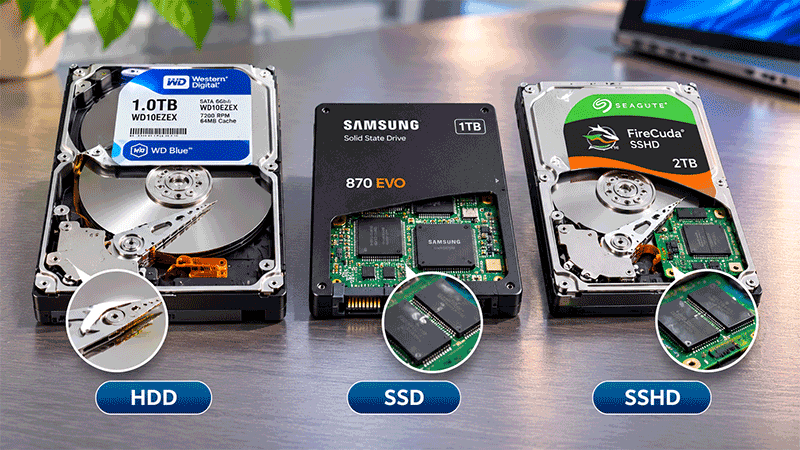
جدول مقایسه هارد HDD، حافظه SSD و هارد هیبریدی SSHD
برای انتخاب حافظه مناسب، تنها توجه به ظرفیت کافی نیست. در جدول زیر، مهمترین تفاوتهای HDD، SSD و SSHD را از نظر ساختار، عملکرد، دوام و کاربرد مقایسه کردهایم. مقادیر سرعت تقریبی هستند و بسته به مدل و مشخصات فنی محصول تغییر میکنند.
| ویژگی | HDD | SSD | SSHD |
|---|---|---|---|
| فناوری ذخیرهسازی | صفحات مغناطیسی | حافظه فلش NAND | مغناطیسی همراه با کش فلش |
| قطعات متحرک | دارد | ندارد | دارد |
| سرعت خواندن ترتیبی تقریبی | 80–220 MB/s | از حدود ۴۵۰ MB/s در SATA تا چندین GB/s در NVMe | نزدیک به HDD در انتقالهای طولانی؛ سریعتر در برخی دادههای کششده |
| زمان دسترسی به اطلاعات | بیشتر؛ وابسته به حرکت هد | بسیار کمتر | وابسته به محل داده و کش |
| مقاومت در برابر ضربه هنگام کار | حساستر | معمولاً مقاومتر | حساستر به دلیل قطعات مکانیکی |
| صدای مکانیکی | ممکن است داشته باشد | ندارد | ممکن است داشته باشد |
| مصرف انرژی | وابسته به ابعاد و مدل | معمولاً کم در حالت بیکار؛ برخی NVMeها پرمصرف در بار سنگین | مشابه HDD همرده |
| ظرفیتهای بالا | اقتصادیتر در بسیاری از ظرفیتهای حجیم | موجود، اما معمولاً گرانتر | تنوع و دسترسی محدودتر |
| هزینه بهازای هر گیگابایت | معمولاً کمتر | معمولاً بیشتر | وابسته به موجودی و بازار |
| کاربرد پیشنهادی | آرشیو و نگهداری فایلهای حجیم | سیستمعامل، نرمافزار و بازی | برخی سیستمهای قدیمی |
در موبایل برای مشاهده تمام ستونهای جدول، آن را به چپ و راست بکشید.
کدام حافظه را انتخاب کنیم؟ اگر سرعت اجرای ویندوز و برنامهها اولویت شماست، SSD معمولاً انتخاب بهتری است. برای آرشیو فایلهای حجیم، HDD میتواند مقرونبهصرفهتر باشد. در کامپیوترهایی که امکان نصب چند حافظه دارند، استفاده همزمان از SSD برای سیستمعامل و HDD برای ذخیره فایلها، راهکاری کاربردی است.
۳. رابطها و استانداردهای ذخیرهسازی؛ تفاوت IDE، SATA، PCIe و NVMe
یکی از رایجترین اشتباهات هنگام خرید انواع هارد و حافظه SSD، یکسان دانستن نوع حافظه، شکل کانکتور و استاندارد ارتباطی است. برای مثال، اصطلاحاتی مانند SATA، M.2، PCIe و NVMe گاهی بهجای یکدیگر استفاده میشوند، درحالیکه هرکدام مفهوم متفاوتی دارند.
شناخت این تفاوتها اهمیت زیادی دارد؛ زیرا ممکن است یک حافظه از نظر ظاهری در محل نصب قرار بگیرد، اما به دلیل پشتیبانی نکردن مادربرد یا تبدیل از رابط موردنظر، قابل استفاده نباشد.
۳-۱. تفاوت رابط، پروتکل و فرمفاکتور چیست؟
برای درک بهتر مشخصات حافظههای ذخیرهسازی، ابتدا باید سه مفهوم را از یکدیگر جدا کنیم:
- رابط ارتباطی: مسیر انتقال اطلاعات میان حافظه و کامپیوتر؛ مانند SATA یا PCI Express.
- پروتکل ارتباطی: مجموعه قواعد و فرمانهایی که برای تبادل اطلاعات استفاده میشود؛ مانند AHCI و NVMe.
- فرمفاکتور: ابعاد و شکل فیزیکی دستگاه؛ مانند حافظه ۲.۵ اینچی یا ماژول M.2 2280.
یک مثال کاربردی:
دو حافظه SSD ممکن است هر دو به شکل M.2 2280 باشند، اما یکی از رابط SATA و دیگری از PCIe همراه با پروتکل NVMe استفاده کند. بنابراین یکسان بودن ابعاد، بهتنهایی سازگاری آنها را تضمین نمیکند.
۳-۲. رابط IDE یا PATA؛ اتصال هاردهای قدیمی
IDE که در بسیاری از کامپیوترهای قدیمی با نام PATA شناخته میشود، از انتقال موازی اطلاعات استفاده میکرد. هاردهای ۳.۵ اینچی IDE معمولاً دارای کانکتور داده ۴۰ پین بودند و برق آنها از طریق کانکتور چهارپین Molex تأمین میشد.
در هاردهای IDE لپتاپی ۲.۵ اینچی، کانکتور ۴۴ پین رایج بود. این اتصال علاوه بر خطوط داده، خطوط موردنیاز برای تغذیه هارد را نیز در خود جای میداد.
اگرچه مادربردهای جدید معمولاً پورت IDE ندارند، هنوز میتوان با استفاده از تبدیل USB به IDE و SATA به اطلاعات بسیاری از این هاردهای قدیمی دسترسی پیدا کرد. البته نوع کانکتور و تغذیه مناسب باید با مدل هارد مطابقت داشته باشد.
برای مثال، هارد ۳.۵ اینچی IDE معمولاً به تغذیه خارجی مناسب نیاز دارد و اتصال کابل USB بهتنهایی برای راهاندازی آن کافی نیست.
۳-۳. رابط SATA؛ استاندارد پرکاربرد هارد و SSD
SATA یا Serial ATA یکی از پرکاربردترین رابطهای ذخیرهسازی در کامپیوترهای رومیزی و لپتاپهاست. این رابط در هارددیسکهای ۲.۵ و ۳.۵ اینچی و بسیاری از SSDهای ۲.۵ اینچی استفاده میشود.
در اتصال داخلی SATA معمولاً دو بخش مستقل وجود دارد:
- کانکتور داده SATA با ۷ پین: برای ارتباط حافظه با مادربرد.
- کانکتور برق SATA با ۱۵ پین: برای دریافت برق از منبع تغذیه یا مدار تغذیه دستگاه.
هاردهای SATA ۳.۵ اینچی معمولاً به تغذیه ۱۲ ولت و ۵ ولت نیاز دارند، درحالیکه بسیاری از هاردها و SSDهای SATA ۲.۵ اینچی با تغذیه ۵ ولت کار میکنند. به همین دلیل، هنگام انتخاب باکس هارد یا تبدیل USB به SATA باید به نیاز برق دستگاه توجه داشت.
نسلهای مختلف SATA
استاندارد SATA در سه نسل اصلی با نرخهای اسمی ۱.۵، ۳ و ۶ گیگابیت بر ثانیه گسترش یافته است. نسخه SATA 6Gb/s که معمولاً SATA III نامیده میشود، در بسیاری از کامپیوترها و حافظههای SATA امروزی کاربرد دارد.
در شرایط معمول، یک SSD SATA III باکیفیت میتواند به سرعت خواندن ترتیبی حدود ۵۰۰ تا ۵۶۰ مگابایت بر ثانیه برسد. این مقدار به سقف عملی رابط SATA نزدیک است؛ بنابراین برای دستیابی به سرعتهای بسیار بالاتر، به رابط دیگری مانند PCIe نیاز داریم.
۳-۴. PCI Express چیست و چرا برای SSD اهمیت دارد؟
PCI Express یا PCIe یک گذرگاه ارتباطی پرسرعت است که برای اتصال قطعات مختلف به سیستم استفاده میشود. حافظههای SSD مبتنی بر PCIe میتوانند از پهنای باند بیشتری نسبت به SATA بهرهمند شوند.
PCIe از مسیرهای ارتباطی موسوم به Lane استفاده میکند که با نمادهایی مانند x1، x2، x4 و x16 مشخص میشوند. بسیاری از SSDهای NVMe مصرفی از اتصال چهارمسیره یا x4 استفاده میکنند.
نسلهای مختلف PCIe نیز پهنای باند متفاوتی دارند. برای مثال، یک اتصال PCIe 4.0 x4 تقریباً دو برابر PCIe 3.0 x4 پهنای باند مؤثر ارائه میدهد؛ البته سرعت واقعی حافظه به مشخصات خود SSD و سیستم میزبان بستگی دارد.
۳-۵. پروتکل NVMe چیست و چه تفاوتی با SATA دارد؟
NVMe مخفف Non-Volatile Memory Express است؛ پروتکلی که برای ارتباط کارآمد با حافظههای غیرفرار، بهویژه SSDهای پرسرعت، طراحی شده است.
در حافظههای SATA رایج، پروتکل AHCI برای مدیریت فرمانهای ذخیرهسازی استفاده میشود. این پروتکل در دورهای طراحی شد که هارددیسکهای مکانیکی نقش اصلی را داشتند. NVMe با معماری مناسب برای حافظههای فلش، پشتیبانی از صفهای فرمان متعدد و سربار کمتر، امکان استفاده مؤثرتر از سرعت SSD را فراهم میکند.
نکته مهم این است که SATA و NVMe دقیقاً دو مفهوم همرده نیستند: SATA یک استاندارد رابط ذخیرهسازی است، درحالیکه NVMe یک پروتکل است که در SSDهای مصرفی معمولاً روی PCIe اجرا میشود.
۳-۶. سازگاری رابطها؛ آیا میتوان هر هاردی را به هر کامپیوتری متصل کرد؟
پاسخ کوتاه منفی است. سازگاری یک حافظه به نوع رابط، کانکتور، فرمفاکتور، قابلیتهای مادربرد و در بعضی موارد نسخه BIOS یا UEFI بستگی دارد.
برای مثال، یک SSD SATA ۲.۵ اینچی را میتوان به بسیاری از کامپیوترهایی که اتصال SATA مناسب دارند متصل کرد. اما برای نصب SSD M.2 NVMe، باید از وجود اسلات سازگار با PCIe و NVMe اطمینان داشت.
همچنین برای اتصال هارد به USB میتوان از باکس یا تبدیل مناسب استفاده کرد؛ ولی نوع تبدیل باید با رابط حافظه هماهنگ باشد. باکس M.2 SATA الزاماً از NVMe پشتیبانی نمیکند و برعکس. برخی باکسها نیز بهصورت دوپروتکلی طراحی شدهاند.
نکته مهم هنگام خرید:
پیش از انتخاب هارد، SSD، باکس یا تبدیل، ابتدا نوع رابط و ابعاد حافظه را بررسی کنید. تطابق ظاهری کانکتورها همیشه به معنای سازگاری الکتریکی و پشتیبانی از پروتکل موردنظر نیست.
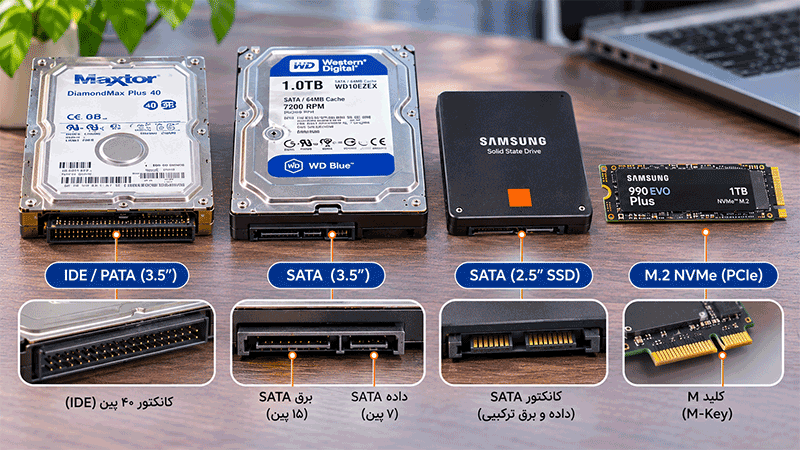
جدول مقایسه رابطهای IDE، SATA و PCIe/NVMe
در انتخاب هارد یا SSD، آشنایی با نوع رابط اهمیت زیادی دارد. جدول زیر مهمترین ویژگیهای رابطهای IDE، SATA و PCI Express را در کنار پروتکلهای رایج ذخیرهسازی نشان میدهد. توجه داشته باشید که NVMe یک پروتکل است، نه نوع کانکتور و در SSDهای مصرفی معمولاً روی رابط PCIe استفاده میشود.
| ویژگی | IDE / PATA | SATA III | PCIe 3.0 x4 + NVMe | PCIe 4.0 x4 + NVMe | PCIe 5.0 x4 + NVMe |
|---|---|---|---|---|---|
| نوع انتقال | موازی | سریال | سریال چندمسیره | سریال چندمسیره | سریال چندمسیره |
| پروتکل ذخیرهسازی رایج | ATA | ATA / AHCI | NVMe | NVMe | NVMe |
| حداکثر پهنای باند رابط در هر جهت | 133 MB/s | 600 MB/s | ≈ 3.94 GB/s | ≈ 7.88 GB/s | ≈ 15.75 GB/s |
| کانکتور یا اتصال رایج | ۴۰ پین دسکتاپ، ۴۴ پین لپتاپ | داده ۷ پین و برق ۱۵ پین | M.2 یا کارت PCIe | M.2 یا کارت PCIe | M.2 یا کارت PCIe |
| نوع حافظه متداول | HDD قدیمی | HDD و SSD | SSD | SSD | SSD |
| سازگاری با سیستمهای قدیمی | نیازمند رابط IDE یا تبدیل مناسب | در سیستمهای دارای SATA | نیازمند پشتیبانی PCIe و NVMe | امکان کار با نسل پایینتر، با سرعت محدودتر | امکان کار با نسل پایینتر، با سرعت محدودتر |
| کاربرد رایج | بازیابی اطلاعات هاردهای قدیمی | ارتقای اقتصادی و ذخیرهسازی عمومی | ارتقای سرعت سیستم | کارهای سنگین و انتقال فایل سریع | کاربردهای نیازمند پهنای باند بسیار بالا |
در نمایشگر موبایل، برای مشاهده تمام ستونها جدول را بهصورت افقی جابهجا کنید.
نکته فنی: مقادیر جدول مربوط به سقف نظری یا مؤثر رابط هستند و نباید با سرعت واقعی خواندن و نوشتن SSD اشتباه گرفته شوند. همچنین یک SSD نسل جدید PCIe ممکن است روی رابط نسل قدیمیتر کار کند، اما عملکرد آن به قابلیتهای مادربرد، تعداد مسیرهای PCIe و مشخصات دستگاه محدود خواهد شد.
۴. راهنمای کامل حافظه M.2؛ ابعاد، کلیدها و سازگاری SATA و NVMe
با گسترش لپتاپهای باریک و کامپیوترهای کوچک، استفاده از حافظههای M.2 بهشدت افزایش یافته است. این حافظهها فضای بسیار کمتری نسبت به هاردها و SSDهای ۲.۵ اینچی اشغال میکنند و معمولاً بدون نیاز به کابل جداگانه، مستقیماً روی مادربرد نصب میشوند.
اما یک نکته بسیار مهم وجود دارد: M.2 نام یک فرمفاکتور است، نه یک فناوری ذخیرهسازی یا پروتکل انتقال اطلاعات. بنابراین همه حافظههای M.2 سرعت یکسانی ندارند و لزوماً با یکدیگر سازگار نیستند.
۴-۱. حافظه M.2 چیست و چه تفاوتی با SSD معمولی دارد؟
در واقع، حافظه M.2 نیز میتواند نوعی SSD باشد. تفاوت اصلی آن با SSDهای ۲.۵ اینچی در شکل فیزیکی، نوع اتصال و فضای موردنیاز برای نصب است. SSDهای ۲.۵ اینچی SATA معمولاً از کابل داده و اتصال برق SATA استفاده میکنند، اما ماژولهای M.2 مستقیماً داخل اسلات مخصوص روی مادربرد قرار میگیرند.
حافظههای M.2 مصرفی ممکن است از رابط SATA یا PCI Express استفاده کنند. مدلهای مبتنی بر PCIe معمولاً از پروتکل NVMe بهره میبرند و در نسلهای جدید میتوانند به سرعت چندین گیگابایت بر ثانیه برسند.
۴-۲. معنی اعداد 2230، 2242، 2260، 2280 و 22110 چیست؟
یکی از ویژگیهای مهم استاندارد M.2، روش نامگذاری ابعاد ماژول است. در نامهایی مانند M.2 2280، دو رقم اول عرض حافظه و رقمهای بعدی طول آن را بر حسب میلیمتر مشخص میکنند.
برای مثال، حافظه M.2 2280 دارای عرض ۲۲ میلیمتر و طول ۸۰ میلیمتر است. این اندازه در بسیاری از کامپیوترهای رومیزی و لپتاپها رایج است.
- M.2 2230: عرض ۲۲ و طول ۳۰ میلیمتر؛ مناسب برخی دستگاههای بسیار فشرده.
- M.2 2242: عرض ۲۲ و طول ۴۲ میلیمتر؛ مورد استفاده در برخی لپتاپها و مینیکامپیوترها.
- M.2 2260: عرض ۲۲ و طول ۶۰ میلیمتر؛ کمتر رایج در بازار مصرفی.
- M.2 2280: عرض ۲۲ و طول ۸۰ میلیمتر؛ یکی از رایجترین ابعاد SSDهای M.2.
- M.2 22110: عرض ۲۲ و طول ۱۱۰ میلیمتر؛ مورد استفاده در برخی تجهیزات و حافظههای تخصصی.
پشتیبانی از یک اندازه مشخص به محل قرارگیری پیچ نگهدارنده، فضای فیزیکی و طراحی دستگاه بستگی دارد. برای مثال، اگر لپتاپی فقط محل نصب حافظه 2242 داشته باشد، نمیتوان بدون بررسی دقیق، یک SSD 2280 را در آن نصب کرد.
نکته کاربردی:
عدد 2280 به معنی سرعت یا ظرفیت حافظه نیست؛ فقط ابعاد آن را مشخص میکند. هنگام خرید SSD یا باکس M.2، علاوه بر نوع رابط، طول قابل پشتیبانی را نیز بررسی کنید.
۴-۳. کلیدهای اتصال M.2؛ تفاوت B-Key، M-Key و B+M-Key
در لبه اتصال حافظههای M.2، بریدگیهایی وجود دارد که با نام Key شناخته میشوند. این بریدگیها برای محدود کردن اتصال فیزیکی ماژول به سوکتهای ناسازگار طراحی شدهاند.
B-Key
در بعضی ماژولهای M.2 از بریدگی B-Key استفاده میشود. این نوع اتصال بسته به طراحی دستگاه میتواند با رابطهایی مانند SATA یا PCIe با تعداد مسیر محدود همراه باشد. وجود B-Key بهتنهایی نشان نمیدهد که حافظه حتماً SATA است.
M-Key
بسیاری از SSDهای NVMe با رابط PCIe x4 دارای بریدگی M-Key هستند. این طراحی امکان استفاده از چهار مسیر PCIe را در ماژولهای سازگار فراهم میکند و در حافظههای NVMe جدید بسیار رایج است.
B+M-Key
برخی حافظههای M.2 دارای دو بریدگی B و M هستند. این طراحی در بسیاری از SSDهای M.2 SATA دیده میشود، اما بعضی ماژولهای PCIe با تعداد مسیر محدود نیز ممکن است از آن استفاده کنند.
بنابراین تشخیص قطعی نوع حافظه فقط از روی تعداد بریدگیها روش مطمئنی نیست. مشخصات فنی سازنده باید بررسی شود.
۴-۴. تفاوت M.2 SATA و M.2 NVMe چیست؟
دو حافظه M.2 SATA و M.2 NVMe ممکن است از نظر ابعاد کاملاً یکسان باشند، اما روش ارتباط آنها با سیستم متفاوت است.
M.2 SATA از مسیر ارتباطی SATA استفاده میکند و در مدلهای متداول، سرعت خواندن ترتیبی آن معمولاً به حدود ۵۰۰ تا ۵۶۰ مگابایت بر ثانیه محدود میشود.
در مقابل، M.2 NVMe معمولاً از مسیر PCIe استفاده میکند. سرعت آن به نسل PCIe، تعداد مسیرهای ارتباطی و مشخصات خود حافظه بستگی دارد. برای مثال، یک SSD پرسرعت PCIe 4.0 x4 میتواند به سرعت خواندن ترتیبی حدود ۷۰۰۰ مگابایت بر ثانیه برسد.
البته این تفاوت سرعت در تمام فعالیتهای روزمره به همان نسبت احساس نمیشود. اجرای برنامهها، بارگذاری بازیها و پاسخگویی سیستم به عملکرد تصادفی، تأخیر و سایر اجزای کامپیوتر نیز وابسته است.
۴-۵. آیا هر SSD M.2 روی هر مادربرد یا لپتاپی نصب میشود؟
خیر. برای اطمینان از سازگاری باید چند موضوع را بررسی کنید: ابعاد حافظه، نوع Key، پشتیبانی اسلات از SATA یا PCIe، تعداد مسیرهای PCIe و در صورت نیاز، قابلیت بوت شدن سیستم از NVMe.
برای مثال، بعضی مادربردها دارای اسلات M.2 هستند که فقط از NVMe پشتیبانی میکند؛ در چنین اسلاتی یک SSD M.2 SATA کار نخواهد کرد، حتی اگر از نظر فیزیکی قابل قرارگیری باشد.
همچنین در بعضی مادربردها استفاده از یک اسلات M.2 ممکن است باعث غیرفعال شدن برخی پورتهای SATA یا اشتراک پهنای باند با سایر اتصالات شود. این محدودیتها باید از دفترچه راهنمای مادربرد بررسی شوند.
۴-۶. نکات مهم درباره دمای SSDهای M.2 NVMe
SSDهای NVMe پرسرعت، بهخصوص هنگام انتقال طولانی فایلهای حجیم، ممکن است گرمای قابل توجهی تولید کنند. اگر دمای کنترلر یا حافظه از محدوده تعیینشده توسط سازنده فراتر برود، دستگاه ممکن است برای محافظت از خود، سرعت را بهصورت موقت کاهش دهد. این پدیده با نام Thermal Throttling شناخته میشود.
استفاده از هیتسینک مناسب، گردش هوای کافی و نصب صحیح پد حرارتی میتواند در مدیریت دما مؤثر باشد. البته تمام SSDهای M.2 به هیتسینک بزرگ نیاز ندارند و در لپتاپها محدودیت ارتفاع و فضای نصب نیز باید رعایت شود.
۴-۷. تبدیل حافظه M.2 به هارد اکسترنال
یکی از کاربردهای مهم حافظههای M.2، استفاده از آنها در باکس هارد اکسترنال M.2 است. با قرار دادن SSD در یک باکس سازگار، میتوان آن را از طریق USB-A یا USB-C به کامپیوتر متصل کرد.
در انتخاب باکس باید مشخص شود که از M.2 SATA، NVMe یا هر دو پشتیبانی میکند. همچنین طول ماژول، سرعت رابط USB، کیفیت کنترلر، مدیریت دما و پشتیبانی از قابلیتهایی مانند UASP اهمیت دارند.
برای مثال، قرار دادن یک SSD NVMe بسیار سریع در باکسی با رابط USB 5Gbps باعث نمیشود سرعت چندگیگابایتی داخلی آن حفظ شود؛ زیرا پهنای باند رابط USB به عامل محدودکننده تبدیل خواهد شد.
جمعبندی فصل M.2:
برای خرید حافظه یا باکس M.2، چهار موضوع را همیشه بررسی کنید: ابعاد فیزیکی، نوع Key، رابط SATA یا PCIe/NVMe و سازگاری دستگاه میزبان. توجه به این موارد از بسیاری از اشتباهات رایج هنگام خرید و ارتقا جلوگیری میکند.
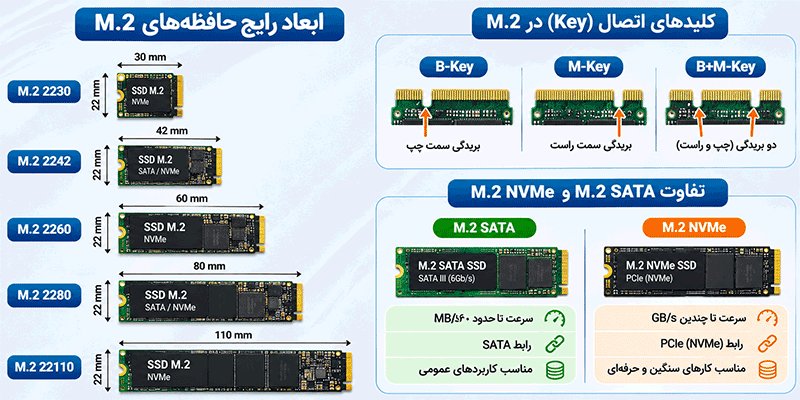
جدول ابعاد استاندارد حافظههای M.2
یکی از مهمترین معیارهای انتخاب حافظه M.2، تطابق ابعاد آن با فضای نصب لپتاپ یا مادربرد است. در جدول زیر، اندازههای متداول ماژولهای M.2 و کاربردهای رایج آنها را مشاهده میکنید.
| فرمفاکتور | عرض | طول | کاربرد رایج | نکته نصب |
|---|---|---|---|---|
| 2230 | ۲۲ میلیمتر | ۳۰ میلیمتر | دستگاههای فشرده و برخی لپتاپها | نیازمند محل تثبیت مناسب |
| 2242 | ۲۲ میلیمتر | ۴۲ میلیمتر | برخی لپتاپها و مینیکامپیوترها | بررسی محدودیت طول دستگاه |
| 2260 | ۲۲ میلیمتر | ۶۰ میلیمتر | برخی سیستمهای خاص | بررسی جای پیچ نگهدارنده |
| 2280 | ۲۲ میلیمتر | ۸۰ میلیمتر | بسیاری از کامپیوترها و لپتاپها | رایج، اما نه سازگار با تمام دستگاهها |
| 22110 | ۲۲ میلیمتر | ۱۱۰ میلیمتر | برخی حافظههای تخصصی | نیازمند فضای نصب طولانیتر |
در نمایشگر موبایل، جدول را بهصورت افقی جابهجا کنید.
جدول مقایسه M.2 SATA و M.2 NVMe
اگرچه هر دو نوع حافظه میتوانند در ابعاد یکسان تولید شوند، اما تفاوت رابط و پروتکل باعث میشود سرعت، سازگاری و نوع باکس موردنیاز آنها متفاوت باشد.
| ویژگی | M.2 SATA | M.2 NVMe |
|---|---|---|
| رابط رایج | SATA | PCI Express |
| پروتکل رایج | AHCI | NVMe |
| سرعت خواندن ترتیبی | معمولاً تا حدود ۵۶۰ MB/s | از صدها MB/s تا چندین GB/s، وابسته به مدل |
| کلید اتصال رایج | B+M-Key | اغلب M-Key؛ برخی مدلها B+M-Key |
| سازگاری با اسلات | نیازمند پشتیبانی از SATA | نیازمند پشتیبانی از PCIe/NVMe |
| باکس اکسترنال | باکس M.2 SATA یا دوپروتکلی سازگار | باکس M.2 NVMe یا دوپروتکلی سازگار |
| کاربرد | ارتقای سیستمهای سازگار با SATA | ذخیرهسازی پرسرعت و کارهای سنگین |
جدول راهنمای کلیدهای اتصال M.2
| نوع Key | مشخصات متداول | نکته سازگاری |
|---|---|---|
| B-Key | پشتیبانی از برخی پیکربندیهای SATA یا PCIe با مسیرهای محدود | نوع رابط باید جداگانه بررسی شود |
| M-Key | رایج در SSDهای NVMe با PCIe x4 | وجود اسلات فیزیکی کافی نیست؛ پشتیبانی PCIe/NVMe لازم است |
| B+M-Key | رایج در M.2 SATA و بعضی ماژولهای PCIe با مسیرهای محدود | دو بریدگی به معنای پشتیبانی خودکار از هر دو پروتکل نیست |
نتیجه کاربردی: هنگام خرید SSD یا باکس M.2، چهار مشخصه را با هم تطبیق دهید: ابعاد ماژول، نوع کلید اتصال، رابط SATA یا PCIe/NVMe و مشخصات دستگاه میزبان. هیچکدام از این موارد بهتنهایی سازگاری کامل را تضمین نمیکند.
۵. مقایسه سرعت انواع هارد و SSD؛ از HDD تا NVMe نسل پنجم
یکی از مهمترین معیارهای انتخاب انواع هارد و حافظه SSD، سرعت خواندن و نوشتن اطلاعات است. بااینحال، عددی که روی بستهبندی حافظه درج میشود، تمام واقعیت عملکرد آن را نشان نمیدهد. ممکن است یک SSD NVMe روی کاغذ چندین برابر سریعتر از SSD SATA باشد، اما در بعضی فعالیتهای روزمره، اختلاف عملکرد آنها بسیار کمتر احساس شود.
برای مقایسه صحیح حافظههای ذخیرهسازی باید علاوه بر سرعت انتقال ترتیبی، به زمان دسترسی، عملکرد تصادفی، تعداد عملیات ورودی و خروجی و پایداری سرعت در انتقال فایلهای حجیم توجه کرد.
۵-۱. سرعت خواندن و نوشتن ترتیبی چیست؟
سرعت خواندن ترتیبی یا Sequential Read نشان میدهد حافظه با چه سرعتی میتواند دادههای پیوسته را بخواند. سرعت نوشتن ترتیبی یا Sequential Write نیز بیانگر توانایی ثبت دادههای پیوسته روی حافظه است.
این معیارها بهویژه هنگام انتقال فایلهای حجیم مانند فیلمهای باکیفیت، آرشیو تصاویر، فایلهای پروژه و نسخههای پشتیبان اهمیت دارند. برای مثال، یک SSD پرسرعت NVMe میتواند در انتقال فایلهای بزرگ عملکرد بسیار بهتری نسبت به HDD ارائه دهد؛ البته به شرطی که منبع و مقصد انتقال نیز سرعت کافی داشته باشند.
سرعت خواندن و نوشتن همیشه یکسان نیست. بعضی SSDها، بهویژه هنگام نوشتن طولانیمدت و پس از پر شدن حافظه کش موقت، با کاهش قابل توجه سرعت مواجه میشوند. بنابراین برای ارزیابی یک حافظه، فقط نباید به بالاترین عدد تبلیغاتی آن توجه کرد.
۵-۲. تفاوت MB/s و Gb/s؛ اشتباهی رایج هنگام مقایسه سرعت
سرعت حافظهها معمولاً با واحد مگابایت بر ثانیه (MB/s) یا گیگابایت بر ثانیه (GB/s) بیان میشود، درحالیکه سرعت اسمی بسیاری از رابطها مانند SATA و USB با گیگابیت بر ثانیه (Gb/s) اعلام میشود.
هر بایت برابر با ۸ بیت است؛ بنابراین ۶ گیگابیت بر ثانیه از نظر تبدیل ساده واحدها معادل ۷۵۰ مگابایت بر ثانیه است. اما به دلیل کدگذاری و سربار انتقال، نرخ داده مؤثر رابط SATA 6Gb/s حدود ۶۰۰ مگابایت بر ثانیه است و سرعت واقعی SSD معمولاً از این مقدار کمتر خواهد بود.
نکته فنی: حروف بزرگ و کوچک در واحدها اهمیت دارند. Gb/s به معنای گیگابیت بر ثانیه و GB/s به معنای گیگابایت بر ثانیه است. این دو واحد را نباید یکسان در نظر گرفت.
۵-۳. سرعت واقعی هارد HDD چقدر است؟
سرعت هارددیسکهای مکانیکی به عواملی مانند سرعت چرخش صفحات، تراکم ذخیرهسازی، محل قرارگیری اطلاعات روی دیسک و وضعیت فیزیکی هارد وابسته است.
در بسیاری از هاردهای HDD مصرفی، سرعت انتقال ترتیبی میتواند حدود ۸۰ تا ۲۲۰ مگابایت بر ثانیه باشد؛ البته برخی مدلهای جدیدتر یا پرظرفیت ممکن است از این محدوده نیز فراتر بروند.
بااینحال، محدودیت اصلی HDD فقط سرعت انتقال ترتیبی نیست. هد مکانیکی برای خواندن دادههای پراکنده باید میان بخشهای مختلف دیسک جابهجا شود. همین موضوع باعث افزایش تأخیر و کاهش عملکرد هنگام اجرای همزمان برنامهها یا دسترسی به تعداد زیادی فایل کوچک میشود.
۵-۴. سرعت SSD SATA؛ جهشی بزرگ نسبت به هارد مکانیکی
حافظههای SSD SATA به دلیل نداشتن قطعات متحرک، معمولاً در اجرای سیستمعامل، باز شدن برنامهها و پردازش درخواستهای پراکنده بسیار سریعتر از HDD عمل میکنند.
یک SSD SATA III مناسب معمولاً میتواند به سرعت خواندن ترتیبی حدود ۵۰۰ تا ۵۶۰ مگابایت بر ثانیه برسد. با وجود محدودیت رابط SATA، همین مقدار برای بسیاری از فعالیتهای خانگی، اداری و حتی اجرای بازیها کافی است.
به همین دلیل، اگر لپتاپ یا کامپیوتر قدیمی شما از HDD استفاده میکند و امکان نصب SSD SATA وجود دارد، این ارتقا معمولاً تغییر بسیار محسوسی در پاسخگویی سیستم ایجاد میکند.
۵-۵. سرعت SSD NVMe در نسلهای مختلف PCIe
حافظههای SSD NVMe با استفاده از رابط PCI Express میتوانند از محدودیت پهنای باند SATA عبور کنند. سرعت این حافظهها به نسل PCIe، تعداد مسیرهای ارتباطی، کنترلر، تراشههای حافظه و شرایط کاری بستگی دارد.
NVMe با PCIe 3.0
SSDهای NVMe پرسرعت مبتنی بر PCIe 3.0 x4 میتوانند به سرعت خواندن ترتیبی حدود ۳۵۰۰ مگابایت بر ثانیه برسند. این میزان چندین برابر سرعت یک SSD SATA است و برای انتقال فایلهای حجیم و بسیاری از کاربردهای حرفهای مناسب است.
NVMe با PCIe 4.0
در نسل چهارم PCIe، پهنای باند مؤثر هر مسیر تقریباً دو برابر نسل سوم شده است. SSDهای ردهبالای PCIe 4.0 x4 میتوانند به سرعت خواندن ترتیبی نزدیک به ۷۰۰۰ تا ۷۵۰۰ مگابایت بر ثانیه برسند.
NVMe با PCIe 5.0
SSDهای ردهبالای PCIe 5.0 x4 میتوانند در شرایط مناسب به سرعت خواندن ترتیبی حدود ۱۲ تا ۱۴ گیگابایت بر ثانیه و در برخی مدلها بیشتر دست پیدا کنند. این حافظهها برای کاربردهایی که به انتقال بسیار سریع داده نیاز دارند جذاباند، اما برای استفاده کامل از توان آنها باید مادربرد، پردازنده و سیستم خنککننده مناسب در اختیار داشت.
نکته مهم این است که تمام حافظههای NVMe یک نسل، سرعت یکسانی ندارند. برای مثال، دو SSD مبتنی بر PCIe 4.0 ممکن است از نظر سرعت خواندن، نوشتن پایدار و عملکرد تصادفی اختلاف قابل توجهی داشته باشند.
۵-۶. IOPS چیست و چرا فقط سرعت MB/s کافی نیست؟
IOPS مخفف Input/Output Operations Per Second و به معنای تعداد عملیات ورودی و خروجی در هر ثانیه است. این شاخص معمولاً برای بررسی عملکرد حافظه هنگام خواندن و نوشتن تعداد زیادی بلوک کوچک داده استفاده میشود.
برای مثال، هنگام راهاندازی ویندوز یا اجرای یک نرمافزار، سیستم ممکن است هزاران فایل و بخش کوچک از اطلاعات را درخواست کند. در چنین شرایطی، توانایی پاسخگویی سریع به درخواستهای پراکنده اهمیت بیشتری نسبت به سرعت انتقال یک فایل بزرگ پیدا میکند.
به همین دلیل، حتی یک SSD SATA معمولی نیز ممکن است در اجرای سیستمعامل بسیار سریعتر از HDD احساس شود؛ زیرا زمان دسترسی آن به دادههای پراکنده بهمراتب کمتر است.
البته اعداد IOPS فقط زمانی قابل مقایسه هستند که شرایط آزمایش، اندازه بلوک، عمق صف فرمان و نسبت خواندن به نوشتن یکسان باشد. عدد IOPS بالاتر روی بستهبندی، بهتنهایی تضمینکننده عملکرد بهتر در تمام کاربردها نیست.
۵-۷. تأخیر یا Latency در حافظه ذخیرهسازی چیست؟
Latency به مدتزمان انتظار برای پاسخگویی به یک درخواست خواندن یا نوشتن گفته میشود. در هاردهای مکانیکی، جابهجایی هد و انتظار برای چرخش صفحه باعث افزایش تأخیر میشود.
در SSDها، چون اطلاعات بهصورت الکترونیکی خوانده میشوند، تأخیر معمولاً بسیار کمتر است. همین ویژگی نقش مهمی در سریعتر شدن اجرای برنامهها و افزایش پاسخگویی سیستم دارد.
بااینحال، میزان تأخیر به نوع حافظه، کنترلر، بار کاری و شرایط آزمایش وابسته است و نمیتوان برای تمام HDDها یا SSDها یک عدد ثابت در نظر گرفت.
۵-۸. آیا NVMe همیشه از SATA بهتر است؟
از نظر حداکثر توان انتقال داده، SSDهای NVMe ردهبالا میتوانند بسیار سریعتر از SSDهای SATA باشند. اما این برتری در همه فعالیتها به یک اندازه محسوس نیست.
برای استفادههایی مانند وبگردی، کار با نرمافزارهای اداری و اجرای بسیاری از برنامههای معمول، یک SSD SATA مناسب نیز میتواند تجربه روانی ارائه دهد. در مقابل، انتقال مداوم فایلهای بسیار حجیم، تدوین ویدئوهای سنگین و برخی پردازشهای حرفهای ممکن است از سرعت بالاتر NVMe بهره بیشتری ببرند.
در اجرای بازیها نیز تفاوت عملکرد به طراحی بازی، نحوه بارگذاری دادهها و سایر قطعات سیستم بستگی دارد. بنابراین نمیتوان صرفاً از روی سرعت ترتیبی حافظه، زمان بارگذاری تمام بازیها را پیشبینی کرد.
۵-۹. چه عواملی باعث کاهش سرعت SSD میشوند؟
سرعت واقعی حافظه SSD ممکن است تحت تأثیر عوامل مختلفی قرار بگیرد:
- دمای بالا: فعال شدن محدودیت حرارتی و کاهش موقت سرعت.
- پر شدن کش نوشتن: کاهش سرعت در انتقالهای طولانی، بهخصوص در بعضی SSDهای اقتصادی.
- محدودیت رابط: اتصال حافظه سریع به اسلات یا باکس با پهنای باند کمتر.
- فضای خالی کم: کاهش عملکرد در برخی مدلها و شرایط کاری.
- نوع فایل و بار کاری: تفاوت عملکرد هنگام انتقال فایلهای بزرگ و تعداد زیادی فایل کوچک.
- کیفیت کنترلر و حافظه NAND: تأثیر مستقیم بر سرعت پایدار و پاسخگویی دستگاه.
جمعبندی فصل سرعت: برای افزایش محسوس سرعت یک کامپیوتر قدیمی، ارتقا از HDD به SSD معمولاً بسیار مؤثر است. اما هنگام انتخاب میان SSD SATA و NVMe، باید علاوه بر سرعت اسمی، نوع استفاده، سازگاری دستگاه، قیمت و عملکرد پایدار حافظه را نیز در نظر گرفت.
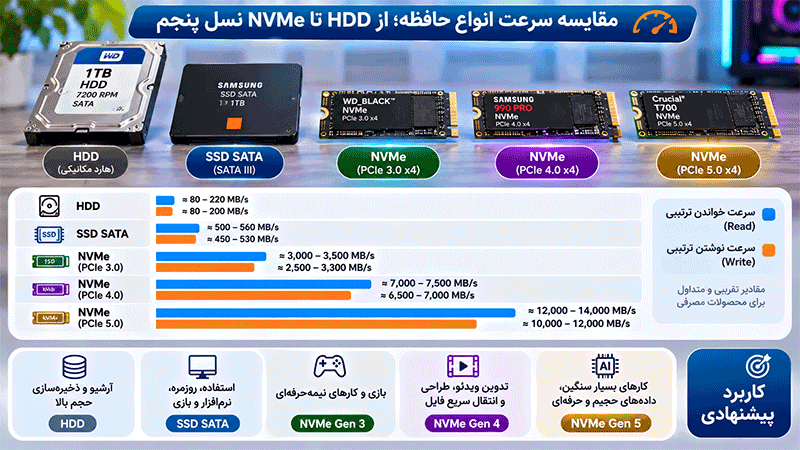
جدول مقایسه سرعت خواندن و نوشتن انواع هارد و SSD
در جدول زیر، سرعت خواندن و نوشتن ترتیبی انواع حافظههای ذخیرهسازی را مشاهده میکنید. این مقادیر، محدودههای تقریبی برای نمونههایی از محصولات مصرفی هستند و نباید بهعنوان سرعت تضمینشده تمام مدلها در نظر گرفته شوند.
| نوع حافظه | سرعت خواندن ترتیبی | سرعت نوشتن ترتیبی | ویژگی عملکردی |
|---|---|---|---|
| HDD 5400 RPM | 80–150 MB/s | 70–145 MB/s | سرعت کمتر در دسترسی تصادفی |
| HDD 7200 RPM | 120–220 MB/s | 110–210 MB/s | مناسب انتقال فایل و آرشیو |
| SSD SATA III | 450–560 MB/s | 400–530 MB/s | پاسخگویی سریعتر سیستم نسبت به HDD |
| NVMe PCIe 3.0 x4 | 2500–3500 MB/s | 1800–3300 MB/s | سرعت بالا در انتقال فایلهای حجیم |
| NVMe PCIe 4.0 x4 | 5000–7500 MB/s | 4000–7000 MB/s | مناسب بارهای کاری سنگین |
| NVMe PCIe 5.0 x4 | 10000–14500 MB/s | 9000–12500 MB/s | پهنای باند بسیار بالا در مدلهای ردهبالا |
اعداد بر حسب مگابایت بر ثانیه هستند. در موبایل برای مشاهده تمام ستونها جدول را به چپ و راست بکشید.
جدول انتخاب حافظه بر اساس نوع استفاده
سرعت بیشتر همیشه به معنای ارزش خرید بالاتر نیست. جدول زیر نشان میدهد برای کاربردهای متداول کامپیوتر و لپتاپ، کدام فناوری میتواند انتخاب منطقیتری باشد.
| نوع استفاده | حافظه پیشنهادی | دلیل انتخاب |
|---|---|---|
| آرشیو عکس، فیلم و فایلهای حجیم | HDD | هزینه کمتر بهازای هر گیگابایت در بسیاری از ظرفیتهای بالا |
| ارتقای لپتاپ قدیمی | SSD SATA | افزایش محسوس پاسخگویی در سیستمهای سازگار |
| کارهای اداری و استفاده روزمره | SSD SATA یا NVMe | سرعت مناسب با توجه به بودجه و سازگاری |
| بازی و نرمافزارهای نیمهحرفهای | NVMe PCIe 3.0 یا 4.0 | عملکرد مناسب و پهنای باند بالاتر در سیستمهای پشتیبانیشده |
| تدوین ویدئو و انتقال فایلهای بزرگ | NVMe PCIe 4.0 | سرعت ترتیبی بالا در مدلهای مناسب |
| پردازشهای حرفهای با حجم انتقال بسیار بالا | NVMe PCIe 5.0 | پهنای باند بیشتر، در صورت نیاز واقعی و پشتیبانی سیستم |
نکته مهم هنگام خرید: سرعت اعلامشده توسط سازنده معمولاً در شرایط آزمایش مشخص اندازهگیری میشود. سرعت واقعی میتواند تحت تأثیر دما، ظرفیت حافظه، مقدار فضای خالی، نوع فایل، کنترلر، حافظه کش و رابط سیستم قرار بگیرد. بنابراین برای انتخاب مناسب، علاوه بر سرعت اسمی، عملکرد پایدار و سازگاری دستگاه را نیز بررسی کنید.
۶. راهنمای جامع باکس هارد؛ تبدیل حافظه داخلی به هارد اکسترنال
بسیاری از کاربران هنگام ارتقای کامپیوتر یا لپتاپ، یک هارد HDD یا حافظه SSD سالم در اختیار دارند که دیگر داخل دستگاه استفاده نمیشود. یکی از بهترین روشهای استفاده مجدد از این حافظهها، قرار دادن آنها در باکس هارد اکسترنال است.
باکس هارد یا Hard Drive Enclosure محفظهای است که امکان اتصال یک حافظه داخلی به کامپیوتر، لپتاپ یا سایر دستگاههای سازگار را از طریق رابطی مانند USB فراهم میکند. این تجهیزات در مدلهای مختلف برای هاردهای ۲.۵ و ۳.۵ اینچی و حافظههای M.2 تولید میشوند.
بااینحال، هر باکس برای هر حافظهای مناسب نیست. نوع رابط داخلی، ابعاد هارد، توان موردنیاز، سرعت USB و پشتیبانی از پروتکلهای ارتباطی، همگی در انتخاب باکس مناسب نقش دارند.
۶-۱. باکس هارد ۲.۵ اینچی چیست؟
باکس هارد ۲.۵ اینچی یکی از رایجترین تجهیزات تبدیل هارد داخلی به اکسترنال است. این نوع باکس معمولاً برای هارددیسکهای SATA لپتاپی و SSDهای SATA با فرمفاکتور ۲.۵ اینچ استفاده میشود.
در بیشتر مدلها، حافظه داخل باکس به کانکتور SATA متصل میشود و یک مدار تبدیل، ارتباط آن را از طریق USB برقرار میکند. به این ترتیب، هارد یا SSD مانند یک حافظه اکسترنال به کامپیوتر متصل خواهد شد.
باکس هارد ۲.۵ اینچی USB 2.0
باکسهای USB 2.0 معمولاً گزینهای اقتصادی برای اتصال هاردهای قدیمی هستند. سرعت اسمی USB 2.0 برابر ۴۸۰ مگابیت بر ثانیه است و سرعت انتقال واقعی در بسیاری از کاربردها حدود ۲۰ تا ۴۰ مگابایت بر ثانیه خواهد بود.
این سرعت برای انتقال فایلهای کمحجم یا استفادههای محدود قابل قبول است، اما برای جابهجایی آرشیوهای بزرگ یا استفاده از SSD، معمولاً انتخاب مناسبی از نظر عملکرد محسوب نمیشود.
باکس هارد ۲.۵ اینچی USB 3.0 و USB 3.x
باکسهای مجهز به USB 3.0 با نرخ اسمی ۵ گیگابیت بر ثانیه، پهنای باند بسیار بیشتری نسبت به USB 2.0 فراهم میکنند. این استاندارد با نام USB 3.2 Gen 1 نیز شناخته میشود.
در چنین باکسی، سرعت واقعی انتقال به هارد یا SSD نصبشده، کیفیت کنترلر، کابل و پورت کامپیوتر بستگی دارد. برای مثال، یک هارد HDD ممکن است به دلیل محدودیت مکانیکی خود نتواند از تمام پهنای باند USB استفاده کند، اما یک SSD SATA میتواند بهره بیشتری از این رابط ببرد.
آیا باکس هارد ۲.۵ اینچی به آداپتور نیاز دارد؟
بسیاری از باکسهای هارد ۲.۵ اینچی، برق موردنیاز خود را مستقیماً از پورت USB دریافت میکنند و به آداپتور جداگانه نیاز ندارند.
البته بعضی هاردهای مکانیکی، بهویژه هنگام شروع چرخش موتور، به جریان بیشتری نیاز دارند. اگر توان خروجی پورت USB کافی نباشد، ممکن است هارد شناسایی نشود، مرتب قطع و وصل شود یا عملکرد ناپایداری داشته باشد.
همچنین باید به ضخامت هارد توجه کرد. همه باکسهای ۲.۵ اینچی الزاماً از هاردهای ضخیمتر مانند مدلهای ۱۲.۵ یا ۱۵ میلیمتری پشتیبانی نمیکنند.
۶-۲. باکس هارد ۳.۵ اینچی؛ مناسب هاردهای کامپیوتر رومیزی
باکس هارد ۳.۵ اینچی برای استفاده از هارددیسکهای SATA کامپیوترهای رومیزی طراحی شده است. این هاردها معمولاً ابعاد بزرگتری دارند و نسبت به بسیاری از حافظههای ۲.۵ اینچی به توان الکتریکی بیشتری نیاز دارند.
باکسهای ۳.۵ اینچی در مدلهای USB 2.0، USB 3.0 و نسخههای جدیدتر عرضه شدهاند. هنگام خرید باید علاوه بر نوع اتصال USB، به کیفیت آداپتور، تهویه محفظه، جنس بدنه و حداکثر ظرفیت پشتیبانیشده توجه کرد.
چرا باکس هارد ۳.۵ اینچی به آداپتور برق نیاز دارد؟
هاردهای SATA ۳.۵ اینچی معمولاً برای عملکرد خود به تغذیه ۱۲ ولت و ۵ ولت نیاز دارند. پورت USB معمولی نمیتواند بهتنهایی این نیاز را تأمین کند؛ به همین دلیل، اغلب باکسهای ۳.۵ اینچی دارای آداپتور برق خارجی هستند.
آداپتور خارجی ممکن است خروجی ۱۲ ولت داشته باشد و مدار داخلی باکس ولتاژ ۵ ولت را تولید کند. بنابراین نباید صرفاً بر اساس ولتاژ درجشده روی آداپتور، درباره ساختار تغذیه داخلی باکس قضاوت کرد.
هشدار مهم:
برای باکس هارد ۳.۵ اینچی فقط از آداپتور سازگار با مشخصات سازنده استفاده کنید. یکسان بودن شکل فیش، به معنای یکسان بودن ولتاژ، قطبیت یا توان خروجی نیست. استفاده از آداپتور نامناسب ممکن است به باکس یا هارد آسیب برساند.
۶-۳. باکس SSD چیست و آیا با باکس HDD تفاوت دارد؟
در بسیاری از موارد، یک باکس هارد ۲.۵ اینچی SATA میتواند هم برای هارد HDD و هم برای SSD SATA استفاده شود؛ مشروط بر اینکه ابعاد، ضخامت و رابط حافظه با مشخصات باکس سازگار باشد.
تفاوت اصلی در عملکرد حافظه نصبشده است. یک HDD مکانیکی معمولاً نمیتواند از تمام پهنای باند USB 3.x استفاده کند، اما SSD SATA سریعتر است و انتخاب رابط USB مناسب در عملکرد آن اهمیت بیشتری دارد.
هنگام خرید باکس برای SSD بهتر است به پشتیبانی از UASP، کیفیت کنترلر و در صورت نیاز، قابلیت عبور فرمان TRIM نیز توجه شود. پشتیبانی واقعی از TRIM به ترکیب SSD، کنترلر باکس، سیستمعامل و درایورها وابسته است.
۶-۴. باکس M.2 SATA چیست؟
باکس M.2 SATA برای تبدیل SSDهای M.2 مبتنی بر رابط SATA به حافظه اکسترنال استفاده میشود. این محصولات معمولاً کوچک و سبک هستند و از طریق USB به کامپیوتر متصل میشوند.
نکته مهم این است که ظاهر باریک و کوچک حافظه M.2، به معنای NVMe بودن آن نیست. یک SSD M.2 SATA همچنان از محدودیت پهنای باند SATA برخوردار است و حتی با استفاده از یک پورت USB بسیار سریع، نمیتواند به سرعت SSDهای NVMe ردهبالا برسد.
همچنین باید طول ماژول را بررسی کرد؛ زیرا برخی باکسها فقط از اندازههای مشخصی مانند 2242 و 2280 پشتیبانی میکنند.
۶-۵. باکس M.2 NVMe؛ تبدیل SSD پرسرعت به حافظه اکسترنال
باکس M.2 NVMe برای اتصال حافظههای SSD مبتنی بر PCIe/NVMe به درگاه خارجی مانند USB طراحی شده است. این باکسها از یک کنترلر تبدیل استفاده میکنند که ارتباط میان NVMe و رابط خارجی را برقرار میسازد.
باکسهای NVMe در مدلهای مختلف با سرعتهای USB 5Gbps، 10Gbps، 20Gbps و در برخی محصولات با رابطهای سریعتر عرضه میشوند. البته پشتیبانی واقعی از هر سرعت به مشخصات دقیق باکس، کابل و دستگاه میزبان وابسته است.
برای مثال، اگر یک SSD NVMe با سرعت داخلی ۳۵۰۰ مگابایت بر ثانیه را داخل باکس USB 10Gbps قرار دهیم، سرعت انتقال خارجی آن معمولاً به حدود ۸۰۰ تا ۱۰۵۰ مگابایت بر ثانیه در شرایط مناسب محدود خواهد شد.
این محدودیت به معنی ضعف SSD نیست؛ بلکه پهنای باند و سربار رابط USB و کنترلر تبدیل، سقف عملکرد مجموعه را تعیین میکنند.
۶-۶. آیا باکس M.2 SATA و NVMe یکسان است؟
خیر. یکی از رایجترین اشتباهات هنگام خرید باکس M.2، توجه صرف به ظاهر حافظه یا نوع کانکتور آن است.
باکسی که فقط برای M.2 SATA طراحی شده، الزاماً نمیتواند SSD NVMe را شناسایی کند. در مقابل، باکس مخصوص NVMe نیز معمولاً از SSD M.2 SATA پشتیبانی نمیکند، مگر اینکه سازنده صراحتاً چنین قابلیتی را اعلام کرده باشد.
بعضی محصولات با عنوان Dual Protocol یا دوپروتکلی عرضه میشوند و میتوانند از هر دو نوع حافظه پشتیبانی کنند. بااینحال، سازگاری دقیق آنها با انواع Key و ابعاد M.2 باید در مشخصات فنی بررسی شود.
۶-۷. تفاوت USB-A، USB-C و سرعت USB در باکس هارد
یکی از نکات مهم هنگام خرید باکس هارد، تفاوت میان شکل کانکتور USB و استاندارد سرعت انتقال است.
USB-A و USB-C نام شکل فیزیکی کانکتورها هستند؛ اما USB 2.0، USB 5Gbps، USB 10Gbps و USB 20Gbps به قابلیتهای ارتباطی و نرخ انتقال اشاره دارند.
بنابراین وجود کانکتور Type-C روی یک باکس، بهتنهایی به معنای پشتیبانی از سرعت ۱۰ یا ۲۰ گیگابیت بر ثانیه نیست. بعضی تجهیزات Type-C همچنان از USB 2.0 یا USB 5Gbps استفاده میکنند.
برای دستیابی به حداکثر سرعت، باکس، کابل و پورت کامپیوتر باید همگی از حالت ارتباطی موردنظر پشتیبانی کنند. سرعت نهایی معمولاً به ضعیفترین بخش این زنجیره محدود میشود.
۶-۸. UASP چیست و چه تأثیری بر عملکرد باکس هارد دارد؟
UASP مخفف USB Attached SCSI Protocol است. این پروتکل برای انتقال فرمانهای ذخیرهسازی از طریق USB طراحی شده و در تجهیزات سازگار میتواند نسبت به روش قدیمی USB Mass Storage Bulk-Only Transport، مدیریت کارآمدتری برای درخواستهای ورودی و خروجی فراهم کند.
پشتیبانی از UASP بهویژه هنگام استفاده از SSD میتواند مفید باشد؛ زیرا این حافظهها توانایی پردازش سریعتر درخواستهای متعدد را دارند.
البته برای استفاده از UASP، کنترلر باکس و سیستمعامل باید از آن پشتیبانی کنند و میزان بهبود عملکرد در همه شرایط یکسان نیست.
۶-۹. جنس بدنه باکس هارد؛ پلاستیکی یا آلومینیومی؟
باکسهای هارد معمولاً با بدنه پلاستیکی، فلزی یا ترکیبی از این مواد تولید میشوند. هرکدام از این طراحیها مزایا و محدودیتهای خود را دارند.
باکسهای پلاستیکی معمولاً سبکتر هستند و در بسیاری از محصولات اقتصادی استفاده میشوند. در مقابل، بدنه آلومینیومی میتواند به انتقال گرما از قطعات داخلی کمک کند؛ بهخصوص در باکسهای SSD NVMe که ممکن است هنگام انتقال طولانی داده گرمای بیشتری تولید کنند.
البته فلزی بودن بدنه بهتنهایی تضمینکننده خنککنندگی بهتر نیست. طراحی داخلی، تماس مناسب پد حرارتی با SSD و جریان هوا نیز اهمیت دارند.
۶-۱۰. هنگام خرید باکس هارد به چه نکاتی توجه کنیم؟
برای انتخاب باکس مناسب، بهتر است پیش از خرید موارد زیر را بررسی کنید:
- نوع حافظه: HDD، SSD SATA یا SSD M.2 NVMe.
- ابعاد فیزیکی: ۲.۵ اینچ، ۳.۵ اینچ یا اندازههای مختلف M.2.
- رابط داخلی: SATA، M.2 SATA یا PCIe/NVMe.
- سرعت USB: انتخاب رابط متناسب با توان حافظه و دستگاه میزبان.
- تغذیه: بررسی نیاز به آداپتور خارجی و توان کافی پورت USB.
- ظرفیت قابل پشتیبانی: تطابق با مشخصات اعلامشده توسط سازنده باکس.
- کنترلر و قابلیتها: بررسی UASP، مدیریت انرژی و در صورت نیاز، عبور فرمان TRIM.
- کیفیت بدنه و مدیریت دما: بهویژه برای SSDهای NVMe پرسرعت.
۶-۱۱. آیا باکس هارد میتواند باعث از بین رفتن اطلاعات شود؟
باکس هارد بهخودیخود نباید اطلاعات موجود روی حافظه را پاک کند. بااینحال، مشکلاتی مانند قطع ناگهانی برق، کابل معیوب، کنترلر نامناسب، جدا کردن حافظه هنگام نوشتن اطلاعات یا خرابی خود هارد میتوانند خطر آسیب به فایلها را افزایش دهند.
اگر پس از اتصال هارد به باکس، ویندوز پیغام فرمت کردن حافظه را نمایش داد، نباید بدون بررسی علت، گزینه Format را انتخاب کنید؛ زیرا ممکن است مشکل به فایلسیستم، پارتیشنبندی، ناسازگاری کنترلر یا خرابی حافظه مربوط باشد.
همچنین بعضی باکسها ممکن است از شیوههای خاصی برای مدیریت یا رمزگذاری دادهها استفاده کنند. در چنین شرایطی، جابهجایی حافظه میان باکسهای متفاوت همیشه بدون مشکل نخواهد بود.
جمعبندی راهنمای خرید باکس هارد:
بهترین باکس هارد، لزوماً گرانترین یا سریعترین مدل نیست؛ بلکه محصولی است که با نوع حافظه، ابعاد، نیاز تغذیه و سرعت موردنظر شما سازگاری کامل داشته باشد. برای HDDهای ۲.۵ اینچی معمولاً یک باکس USB 3.x مناسب کافی است؛ برای هاردهای ۳.۵ اینچی باید به تغذیه خارجی توجه کرد و برای SSDهای M.2، تشخیص دقیق SATA یا NVMe ضروری است.
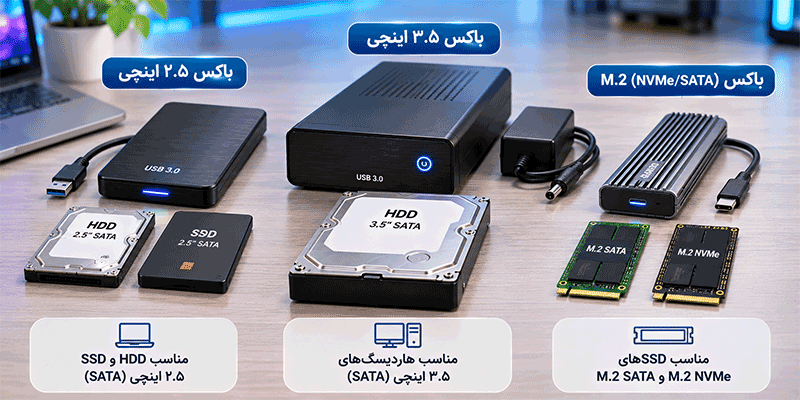
جدول مقایسه انواع باکس هارد و SSD اکسترنال
باکسهای هارد از نظر ابعاد، رابط داخلی، سرعت اتصال و نحوه تأمین برق تفاوتهای مهمی دارند. جدول زیر به شما کمک میکند با توجه به نوع حافظه، باکس مناسب را انتخاب کنید.
| نوع باکس | حافظه سازگار | رابط داخلی | اتصال خارجی متداول | تغذیه |
|---|---|---|---|---|
| باکس ۲.۵ اینچی | HDD و SSD SATA با ابعاد سازگار | SATA | USB 2.0 یا USB 5Gbps | معمولاً از USB |
| باکس ۳.۵ اینچی | هارد HDD SATA رومیزی | SATA | USB 2.0 یا USB 5Gbps و بالاتر | معمولاً آداپتور خارجی |
| باکس M.2 SATA | SSD M.2 SATA | SATA | USB 5Gbps یا 10Gbps | معمولاً از USB |
| باکس M.2 NVMe | SSD M.2 NVMe | PCIe/NVMe | USB 5، 10 یا 20Gbps و رابطهای سریعتر | معمولاً از USB |
| باکس M.2 دوپروتکلی | M.2 SATA و NVMe مطابق مشخصات سازنده | SATA و PCIe/NVMe | معمولاً USB 5 یا 10Gbps | معمولاً از USB |
در موبایل برای مشاهده تمام ستونها، جدول را بهصورت افقی جابهجا کنید. مشخصات هر محصول ممکن است با مقادیر متداول این جدول متفاوت باشد.
جدول سرعت واقعی رابطهای USB در باکس هارد
سرعت انتقال در باکس هارد فقط به حافظه داخلی وابسته نیست. رابط USB، کنترلر باکس، کابل و پورت دستگاه میزبان نیز بر سرعت نهایی تأثیر میگذارند.
| رابط اتصال | سرعت اسمی | سرعت عملی تقریبی | کاربرد متداول |
|---|---|---|---|
| USB 2.0 | 480 Mb/s | 20–40 MB/s | باکسهای قدیمی و انتقال محدود اطلاعات |
| USB 5Gbps | 5 Gb/s | 300–450 MB/s | HDD و SSD SATA اکسترنال |
| USB 10Gbps | 10 Gb/s | 800–1050 MB/s | SSDهای NVMe اکسترنال |
| USB 20Gbps | 20 Gb/s | 1600–2100 MB/s | باکسهای NVMe پرسرعت با پشتیبانی کامل میزبان |
سرعتهای عملی برای ترکیبهای مناسب حافظه، کنترلر و دستگاه میزبان ذکر شدهاند؛ سرعت واقعی میتواند کمتر باشد. USB 20Gbps در این جدول به حالت USB 3.2 Gen 2×2 اشاره دارد که همه پورتهای USB-C از آن پشتیبانی نمیکنند.
جدول راهنمای انتخاب باکس هارد بر اساس نیاز
| نیاز کاربر | انتخاب مناسب | نکته مهم |
|---|---|---|
| استفاده از هارد قدیمی لپتاپ | باکس ۲.۵ اینچی SATA | بررسی ضخامت هارد و توان USB |
| تبدیل هارد کامپیوتر رومیزی به اکسترنال | باکس ۳.۵ اینچی SATA | وجود آداپتور سازگار ضروری است |
| استفاده اکسترنال از SSD SATA لپتاپی | باکس ۲.۵ اینچی USB 5Gbps یا سریعتر | توجه به UASP و کیفیت کنترلر |
| استفاده از SSD M.2 SATA | باکس M.2 SATA | بررسی ابعاد و نوع Key |
| استفاده از SSD M.2 NVMe | باکس M.2 NVMe با USB 10Gbps یا بالاتر | توجه به خنککنندگی و سرعت پورت میزبان |
| استفاده از حافظههای M.2 با پروتکلهای متفاوت | باکس M.2 دوپروتکلی | اطمینان از پشتیبانی صریح SATA و NVMe |
نتیجه کاربردی:
پیش از خرید باکس هارد، ابتدا نوع حافظه و رابط داخلی آن را مشخص کنید؛ سپس ابعاد، نیاز تغذیه و سرعت USB را بررسی کنید. توجه داشته باشید که Type-C فقط شکل کانکتور است و بهتنهایی سرعت یا سازگاری با SATA و NVMe را مشخص نمیکند.
۷. راهنمای تبدیلها و لوازم جانبی هارد؛ از USB به IDE و SATA تا کدی لپتاپ
برای استفاده از انواع هارد و SSD همیشه به نصب مستقیم حافظه داخل کامپیوتر نیاز نداریم. گاهی هدف، انتقال اطلاعات از یک هارد قدیمی، اتصال موقت چند حافظه، نصب SSD در کیس یا افزایش ظرفیت ذخیرهسازی لپتاپ است.
برای هرکدام از این نیازها تجهیزات متفاوتی وجود دارد. تبدیل USB به IDE/SATA، داک هارد، براکت نصب SSD، کدی هارد لپتاپ و کابلهای SATA از مهمترین لوازم جانبی ذخیرهسازی محسوب میشوند. شناخت تفاوت این محصولات کمک میکند بدون خرید تجهیزات نامناسب، اتصال صحیح و مطمئنی برقرار کنیم.
۷-۱. تبدیل USB به IDE و SATA چیست؟
تبدیل USB به IDE/SATA وسیلهای است که امکان اتصال مستقیم بعضی هارددیسکها و درایوهای ذخیرهسازی داخلی را از طریق پورت USB فراهم میکند؛ بدون اینکه لازم باشد حافظه داخل کیس یا باکس هارد نصب شود.
این تبدیلها بهخصوص برای تعمیرکاران کامپیوتر، کارشناسان پشتیبانی و کاربرانی مفید هستند که قصد دارند اطلاعات یک هارد قدیمی را به کامپیوتر جدید منتقل کنند.
تبدیل USB به IDE برای هاردهای قدیمی
هاردهای IDE یا PATA در بسیاری از کامپیوترهای قدیمی استفاده میشدند. این حافظهها با هاردهای SATA امروزی تفاوت دارند و معمولاً نمیتوان آنها را مستقیماً به مادربردهای جدید متصل کرد.
بعضی تبدیلهای USB به IDE از کانکتور ۴۰ پین برای هاردهای ۳.۵ اینچی و کانکتور ۴۴ پین برای هاردهای ۲.۵ اینچی قدیمی پشتیبانی میکنند. در مدلهای ۴۴ پین، مسیر تغذیه نیز در مجموعه پینها پیشبینی شده است.
بااینحال، پشتیبانی از هر دو نوع کانکتور در تمام تبدیلها وجود ندارد. پیش از خرید باید نوع اتصال هارد و مشخصات تبدیل بررسی شود.
تبدیل USB به SATA
تبدیل USB به SATA برای اتصال هاردهای SATA و SSDهای سازگار به کامپیوتر استفاده میشود. مدلهای ساده معمولاً برای حافظههای ۲.۵ اینچی طراحی شدهاند و برق موردنیاز را از USB دریافت میکنند.
اما هاردهای SATA با اندازه ۳.۵ اینچ به تغذیه ۱۲ ولت نیز نیاز دارند. بنابراین برای اتصال آنها باید از تبدیلی استفاده کرد که منبع تغذیه مناسب داشته باشد.
تبدیل ترکیبی USB به IDE/SATA
برخی محصولات، اتصال IDE و SATA را در یک دستگاه فراهم میکنند. این مدلها برای کاربرانی که با حافظههای قدیمی و جدید سروکار دارند کاربردی هستند؛ زیرا میتوانند نیاز به چند تبدیل مجزا را کاهش دهند.
البته تعداد پورتهای موجود روی تبدیل لزوماً به معنای امکان استفاده همزمان از تمام آنها نیست. همچنین پشتیبانی از درایوهای نوری IDE یا SATA، ظرفیتهای بالا و نسخههای مختلف سیستمعامل باید مطابق مشخصات سازنده بررسی شود.
نکته مهم برای بازیابی اطلاعات:
اگر هارد قدیمی دارای اطلاعات ارزشمند است، از فرمت کردن، مقداردهی اولیه یا اجرای عملیات نوشتن غیرضروری روی آن خودداری کنید. اگر هارد صدای غیرعادی دارد، مرتب قطع میشود یا نشانههای خرابی فیزیکی نشان میدهد، ادامه روشن کردن آن ممکن است وضعیت را بدتر کند و بهتر است به متخصص بازیابی اطلاعات مراجعه شود.
۷-۲. داک هارد چیست و چه تفاوتی با باکس هارد دارد؟
داک هارد یا HDD Docking Station دستگاهی است که امکان قرار دادن و خارج کردن سریع هارد یا SSD را بدون نصب آن در محفظه بسته فراهم میکند.
در بسیاری از داکها، حافظه از قسمت بالایی دستگاه داخل شیار SATA قرار میگیرد. برخی مدلها یک جایگاه و برخی دیگر دو یا چند جایگاه دارند.
داک هارد برای تعمیرکاران، انتقال اطلاعات، تهیه نسخه پشتیبان و کاربرانی که مرتب حافظهها را جابهجا میکنند مناسب است.
داک تکاسلات و دواسلات
داک تکاسلات معمولاً امکان اتصال یک هارد یا SSD را فراهم میکند. در مقابل، داک دواسلات میتواند برای دسترسی به دو حافظه کاربرد داشته باشد؛ البته عملکرد همزمان و ظرفیت قابل پشتیبانی به طراحی محصول وابسته است.
برخی داکهای دواسلات قابلیت Offline Clone دارند؛ یعنی میتوانند بدون اتصال به کامپیوتر، اطلاعات یک حافظه را به حافظه دیگر کپی کنند. این ویژگی در تمام داکها وجود ندارد.
هنگام استفاده از قابلیت کلون، تشخیص صحیح حافظه مبدأ و مقصد ضروری است؛ زیرا عملیات ممکن است اطلاعات قبلی حافظه مقصد را بازنویسی کند. همچنین ظرفیت مقصد باید با الزامات روش کلون دستگاه سازگار باشد.
باکس هارد بهتر است یا داک هارد؟
اگر قرار است یک حافظه را بهصورت مداوم همراه خود جابهجا کنید، باکس هارد به دلیل پوشش محافظ معمولاً انتخاب مناسبتری است.
اما اگر مرتب هاردهای مختلف را به کامپیوتر متصل میکنید، داک هارد به دلیل سرعت و سهولت تعویض حافظه کاربرد بیشتری دارد. البته در داکهای باز، بخشهایی از حافظه در معرض گردوغبار، ضربه و تماس ناخواسته قرار میگیرند.
۷-۳. براکت تبدیل هارد ۲.۵ اینچ به ۳.۵ اینچ چیست؟
براکت تبدیل ۲.۵ به ۳.۵ اینچ قطعهای مکانیکی است که امکان نصب هارد یا SSD با اندازه ۲.۵ اینچ را در محل نصب درایو ۳.۵ اینچی کیس فراهم میکند.
این براکتها معمولاً از فلز یا پلاستیک ساخته میشوند و ممکن است امکان نصب یک یا چند حافظه را داشته باشند.
براکت بهتنهایی هیچ تبدیلی در رابط یا سرعت حافظه ایجاد نمیکند؛ بلکه فقط وظیفه نگهداری و تثبیت فیزیکی آن را بر عهده دارد. برای اتصال SSD SATA به مادربرد همچنان به کابل دیتا و اتصال برق مناسب نیاز خواهید داشت.
در برخی کیسهای جدید، محل نصب اختصاصی SSDهای ۲.۵ اینچی وجود دارد و ممکن است اصلاً به براکت جداگانه نیازی نباشد.
۷-۴. کدی هارد لپتاپ چیست و چه کاربردی دارد؟
کدی هارد لپتاپ یا HDD Caddy محفظهای است که در برخی لپتاپهای دارای درایو نوری قابل جداسازی، بهجای DVD Drive نصب میشود و امکان افزودن یک هارد یا SSD دیگر را فراهم میکند.
برای مثال، در لپتاپی که دارای هارد HDD و درایو DVD است، میتوان در صورت سازگاری دستگاه، یک SSD را در محل اصلی هارد نصب کرد و هارد قبلی را با استفاده از کدی در جایگاه درایو نوری قرار داد.
این روش میتواند امکان استفاده همزمان از سرعت SSD برای سیستمعامل و ظرفیت HDD برای ذخیره فایلها را فراهم کند.
تفاوت کدی ۹، ۹.۵ و ۱۲.۷ میلیمتری
کدیهای لپتاپ در ضخامتهای مختلف عرضه میشوند. مدلهای ۹.۵ و ۱۲.۷ میلیمتری از اندازههای متداول هستند و برخی محصولات نیز با عنوان ۹ میلیمتری معرفی میشوند.
برای انتخاب صحیح، باید ضخامت واقعی درایو نوری لپتاپ را بررسی کنید. تفاوت حتی چند میلیمتری ممکن است مانع نصب صحیح کدی شود.
همچنین لازم است نوع کانکتور درایو نوری، نحوه نصب قاب جلویی، جای پیچ و سازگاری لپتاپ با حافظه نصبشده در کدی بررسی شود.
آیا سرعت هارد در کدی کمتر میشود؟
سرعت حافظه نصبشده در کدی به رابط داخلی لپتاپ و مسیر ارتباطی جایگاه درایو نوری بستگی دارد. در بعضی لپتاپها، این مسیر ممکن است پهنای باند کمتری نسبت به جایگاه اصلی هارد داشته باشد.
به همین دلیل، هنگام ارتقای لپتاپهای قدیمی، معمولاً بهتر است ابتدا مشخصات هر دو جایگاه بررسی شود تا SSD در محلی نصب شود که بهترین سازگاری و عملکرد را فراهم میکند.
۷-۵. کابل دیتا SATA چیست؟
کابل دیتا SATA برای انتقال داده میان حافظه SATA و کنترلر مربوطه روی مادربرد استفاده میشود. این کابل معمولاً دارای کانکتور داده ۷ پین است.
کابلهای SATA در طولها و طراحیهای مختلف عرضه میشوند. بعضی مدلها دارای کانکتور مستقیم و بعضی دیگر دارای کانکتور ۹۰ درجه هستند که میتواند در کیسهایی با فضای محدود مفید باشد.
آیا کابل SATA III با SATA II تفاوت دارد؟
کابلهای داده SATA باکیفیت و مطابق مشخصات استاندارد، میتوانند برای ارتباط SATA 6Gb/s مناسب باشند. برچسب تجاری SATA III روی کابل بهتنهایی تضمینکننده کیفیت یا سرعت بیشتر نیست.
کیفیت ساخت، سلامت کانکتورها، طول مناسب و اتصال مطمئن اهمیت بیشتری دارند. همچنین بعضی کابلها دارای گیره قفلشونده هستند که به جلوگیری از جدا شدن ناخواسته کابل کمک میکند.
۷-۶. کابل برق SATA چیست و چه تفاوتی با کابل دیتا دارد؟
هاردها و SSDهای SATA برای عملکرد خود به اتصال داده و تغذیه نیاز دارند. کابل دیتا وظیفه انتقال اطلاعات را بر عهده دارد، درحالیکه کابل برق SATA انرژی الکتریکی موردنیاز حافظه را تأمین میکند.
کانکتور استاندارد برق SATA دارای ۱۵ پین است و برای انتقال ولتاژهای تعریفشده در استاندارد SATA طراحی شده است؛ هرچند همه دستگاهها از تمام ولتاژها استفاده نمیکنند.
در کامپیوترهای رومیزی، برق SATA معمولاً از پاور سیستم تأمین میشود. در برخی شرایط نیز از کابلهای افزایش طول یا تقسیمکننده برق SATA استفاده میشود.
تبدیل برق Molex به SATA
برخی پاورهای قدیمی دارای کانکتور چهارپین Molex هستند. برای اتصال تجهیزات SATA ممکن است از تبدیل Molex به SATA استفاده شود.
بااینحال، کیفیت ساخت این تبدیلها اهمیت زیادی دارد. کانکتورهای نامرغوب، اتصالات ضعیف و سیمکشی نامناسب میتوانند باعث داغ شدن اتصال یا آسیب به تجهیزات شوند.
هشدار ایمنی:
برای تغذیه هارد و SSD، استفاده از کابل اصلی و سالم پاور معمولاً انتخاب مطمئنتری است. از تبدیلهای برق بیکیفیت، کانکتورهای آسیبدیده و اتصال چند مصرفکننده پرتوان به یک مسیر نامناسب خودداری کنید. کابلهای ماژولار پاورهای مختلف نیز لزوماً سیمبندی یکسانی ندارند و نباید بدون تأیید سازنده با یکدیگر جابهجا شوند.
۷-۷. کدام وسیله برای اتصال یا ارتقای هارد مناسبتر است؟
انتخاب میان باکس هارد، داک، تبدیل USB، کدی و براکت به هدف استفاده بستگی دارد.
- اتصال موقت هارد IDE یا SATA: تبدیل USB سازگار با نوع حافظه و تغذیه مناسب.
- تعویض مکرر هاردها: داک هارد با تعداد جایگاه موردنیاز.
- ساخت حافظه اکسترنال قابل حمل: باکس هارد متناسب با ابعاد و رابط حافظه.
- نصب SSD در جایگاه ۳.۵ اینچی کیس: براکت تبدیل ۲.۵ به ۳.۵ اینچ.
- افزودن حافظه دوم به لپتاپ دارای درایو نوری سازگار: کدی با ضخامت و کانکتور مناسب.
- اتصال هارد SATA داخل کیس: کابل دیتا و اتصال برق SATA مناسب.
جمعبندی فصل هفتم:
تبدیل USB به IDE/SATA برای اتصال موقت حافظهها، داک هارد برای تعویض سریع، کدی برای ارتقای برخی لپتاپها و براکت برای نصب فیزیکی SSD در کیس کاربرد دارد. کابلهای دیتا و برق SATA نیز نقش مستقلی در اتصال داخلی حافظه دارند. پیش از خرید هرکدام، نوع رابط، ابعاد، نیاز تغذیه و سازگاری با دستگاه را بررسی کنید.
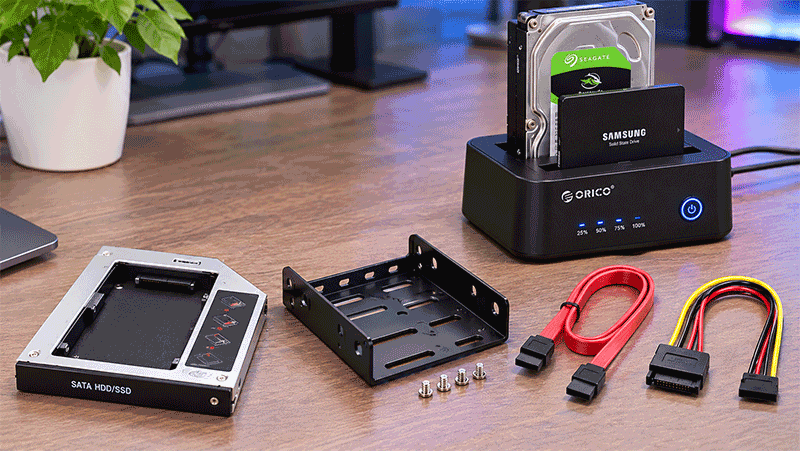
جدول مقایسه تجهیزات اتصال و نصب هارد و SSD
تجهیزات جانبی ذخیرهسازی با وجود شباهت در برخی کاربردها، وظایف متفاوتی دارند. جدول زیر مشخص میکند هر وسیله برای چه نوع حافظهای مناسب است و هنگام خرید آن باید به چه نکاتی توجه کرد.
| تجهیزات | کاربرد اصلی | حافظه سازگار | تأمین برق | نکته مهم خرید |
|---|---|---|---|---|
| تبدیل USB به IDE/SATA | اتصال موقت حافظه به کامپیوتر | IDE و SATA مطابق مدل تبدیل | USB یا منبع خارجی متناسب با هارد | بررسی کانکتور ۴۰/۴۴ پین IDE و پشتیبانی SATA |
| داک هارد | اتصال و تعویض سریع حافظهها | معمولاً HDD و SSD SATA | معمولاً آداپتور خارجی | تعداد جایگاه و قابلیت کلون در صورت نیاز |
| کدی هارد لپتاپ | افزودن حافظه در جایگاه درایو نوری | معمولاً HDD و SSD SATA ۲.۵ اینچی | از اتصال داخلی لپتاپ | ضخامت، کانکتور و سازگاری لپتاپ |
| براکت ۲.۵ به ۳.۵ اینچ | نصب فیزیکی حافظه در کیس | HDD و SSD ۲.۵ اینچی | تغذیه مستقل ندارد | جای پیچ و ابعاد محل نصب |
| کابل دیتا SATA | انتقال داده بین حافظه و مادربرد | تجهیزات SATA سازگار | برق منتقل نمیکند | کیفیت اتصال، طول و نوع کانکتور |
| کابل برق SATA | تأمین انرژی حافظه | تجهیزات دارای ورودی برق SATA | از منبع تغذیه سیستم | سیمبندی، کیفیت کانکتور و ظرفیت جریان |
برای مشاهده تمام ستونها در موبایل، جدول را به چپ و راست بکشید.
جدول راهنمای انتخاب کدی هارد لپتاپ
کدی هارد باید با ضخامت و نوع اتصال جایگاه درایو نوری لپتاپ سازگار باشد. اندازههای زیر از ابعاد متداول بازار هستند؛ اما انتخاب نهایی باید بر اساس اندازهگیری و مشخصات دستگاه انجام شود.
| ضخامت کدی | کاربرد | نکته سازگاری |
|---|---|---|
| ۹ میلیمتر | برخی محصولات با این عنوان تجاری عرضه میشوند | ابعاد واقعی را با مدل لپتاپ تطبیق دهید؛ ممکن است منظور ۹.۵ میلیمتر باشد |
| ۹.۵ میلیمتر | بسیاری از لپتاپهای دارای درایو نوری باریک | بررسی قاب جلویی، کانکتور و جای پیچ |
| ۱۲.۷ میلیمتر | برخی لپتاپهای قدیمیتر با درایو نوری ضخیمتر | بررسی ارتفاع و ساختار اتصال درایو نوری |
جدول تفاوت کابل دیتا و کابل برق SATA
| ویژگی | کابل دیتا SATA | کابل برق SATA |
|---|---|---|
| وظیفه | انتقال اطلاعات | تأمین انرژی |
| تعداد پین کانکتور استاندارد | ۷ پین | ۱۵ پین |
| اتصال معمول | حافظه به مادربرد | حافظه به منبع تغذیه |
| نکته مهم | کیفیت سیگنال و اتصال پایدار | ایمنی اتصال و توان کافی |
راهنمای نهایی: برای اتصال موقت هارد از تبدیل USB یا داک، برای نصب دائمی حافظه در کیس از براکت و کابلهای SATA و برای افزودن حافظه به بعضی لپتاپهای دارای درایو نوری از کدی مناسب استفاده کنید. هیچیک از این تجهیزات بدون بررسی سازگاری فیزیکی، الکتریکی و ارتباطی نباید انتخاب شود.
۸. راهنمای خرید و ارتقای هارد و SSD؛ کدام حافظه برای شما مناسبتر است؟
پس از شناخت انواع هارد HDD، حافظه SSD SATA و SSDهای NVMe، مهمترین پرسش این است که کدام گزینه برای کامپیوتر یا لپتاپ ما مناسبتر خواهد بود؟
پاسخ این سؤال فقط به سرعت یا ظرفیت حافظه بستگی ندارد. نوع دستگاه، رابطهای پشتیبانیشده، بودجه، حجم اطلاعات، نوع استفاده و حتی شرایط خنککنندگی میتوانند در انتخاب نهایی تأثیرگذار باشند.
در این راهنمای خرید هارد و SSD، مهمترین معیارهای انتخاب را بررسی میکنیم تا بتوانید با شناخت دقیقتری برای خرید حافظه جدید یا ارتقای سیستم تصمیم بگیرید.
۸-۱. هارد HDD بخریم یا SSD؟
انتخاب میان HDD و SSD به اولویت شما بستگی دارد. اگر هدف اصلی ذخیره حجم زیادی از فیلم، عکس، فایلهای آرشیوی یا نسخههای پشتیبان با هزینه کمتر بهازای هر گیگابایت باشد، هارد HDD همچنان میتواند گزینه اقتصادی مناسبی باشد.
اما اگر سرعت راهاندازی سیستمعامل، اجرای نرمافزارها و پاسخگویی کامپیوتر اهمیت بیشتری دارد، SSD معمولاً انتخاب بهتری است. نبود قطعات متحرک در SSD باعث میشود دسترسی به دادههای پراکنده بسیار سریعتر از HDD انجام شود.
برای بسیاری از کاربران، ترکیب یک SSD برای سیستمعامل و نرمافزارها با یک HDD برای آرشیو فایلها، راهکاری متعادل از نظر سرعت، ظرفیت و هزینه محسوب میشود.
۸-۲. SSD SATA بهتر است یا NVMe؟
اگر دستگاه شما از SSD NVMe پشتیبانی میکند، این فناوری میتواند پهنای باند و عملکرد بالاتری نسبت به SSD SATA ارائه دهد. بااینحال، میزان تأثیر این اختلاف در استفاده واقعی به نوع فعالیت بستگی دارد.
برای کارهای اداری، وبگردی، آموزش آنلاین و استفاده عمومی، یک SSD SATA باکیفیت نیز میتواند عملکرد روانی فراهم کند. در مقابل، برای تدوین ویدئوهای حجیم، انتقال فایلهای بزرگ و برخی فعالیتهای حرفهای، SSD NVMe مناسب ممکن است مزیت بیشتری داشته باشد.
همچنین نباید تصور کرد هر SSD NVMe الزاماً از هر SSD SATA در تمام آزمایشها سریعتر است. کیفیت کنترلر، نوع NAND، ظرفیت، کش و عملکرد پایدار محصول نیز اهمیت دارند.
۸-۳. چه ظرفیتی برای هارد یا SSD مناسب است؟
ظرفیت مناسب حافظه به حجم فایلهای فعلی و میزان رشد اطلاعات شما در آینده بستگی دارد. هنگام انتخاب ظرفیت، بهتر است علاوه بر فضای موردنیاز سیستمعامل و برنامهها، فضای کافی برای بهروزرسانیها، فایلهای موقت و پروژههای جدید نیز در نظر بگیرید.
حافظه ۲۵۶ گیگابایت
برای استفادههای سبک و سیستمهایی که حجم کمی از نرمافزارها و فایلهای شخصی دارند، ممکن است کافی باشد؛ اما برای کاربران دارای بازیها یا برنامههای حجیم، محدودیت فضا بهسرعت احساس میشود.
حافظه ۵۰۰ یا ۵۱۲ گیگابایت
برای بسیاری از کاربران خانگی، دانشجویان و کارمندان، ظرفیت متعادلی است و فضای مناسبی برای سیستمعامل، برنامهها و بخشی از فایلهای شخصی فراهم میکند.
حافظه یک ترابایت
برای کاربرانی که نرمافزارهای متعدد، بازیهای حجیم یا پروژههای کاری دارند، انتخاب انعطافپذیرتری است. در بسیاری از سیستمهای جدید، SSD یک ترابایتی میتواند تعادل مناسبی میان ظرفیت و کارایی ایجاد کند.
حافظه دو ترابایت و بالاتر
برای آرشیوهای بزرگ، فایلهای ویدئویی، مجموعه بازیها و پروژههای حرفهای کاربرد دارد. در این ظرفیتها، مقایسه قیمت بهازای هر گیگابایت میان HDD و SSD اهمیت بیشتری پیدا میکند.
نکته درباره ظرفیت: ظرفیت درجشده روی بستهبندی معمولاً بر اساس واحدهای دهدهی محاسبه میشود؛ درحالیکه بعضی سیستمعاملها ظرفیت را بر اساس واحدهای دودویی نمایش میدهند. بنابراین ممکن است یک حافظه یک ترابایتی، در ویندوز با عددی نزدیک به ۹۳۱ گیگابایت نمایش داده شود. این اختلاف بهتنهایی نشانه خرابی یا کمبود ظرفیت واقعی محصول نیست.
۸-۴. هنگام خرید SSD به نوع حافظه NAND توجه کنیم؟
بخش اصلی ذخیرهسازی اطلاعات در بسیاری از SSDها از تراشههای حافظه فلش NAND تشکیل شده است. این تراشهها با فناوریها و ساختارهای متفاوتی تولید میشوند که میتوانند بر ظرفیت، هزینه، عملکرد و دوام نوشتن تأثیر بگذارند.
SLC، MLC، TLC و QLC چه تفاوتی دارند؟
در نامگذاری رایج، SLC به ذخیره یک بیت، MLC به دو بیت، TLC به سه بیت و QLC به چهار بیت اطلاعات در هر سلول اشاره دارد.
افزایش تعداد بیت در هر سلول میتواند به افزایش تراکم ذخیرهسازی و کاهش هزینه کمک کند؛ اما معمولاً پیچیدگی مدیریت داده و محدودیتهای دوام نوشتن را نیز افزایش میدهد.
در بسیاری از SSDهای مصرفی امروزی از TLC یا QLC استفاده میشود. بااینحال، نوع NAND بهتنهایی معیار کافی برای قضاوت درباره کیفیت یک SSD نیست؛ زیرا کنترلر، سیستم مدیریت حافظه، ظرفیت، فناوری ساخت و الگوریتمهای داخلی نیز بر نتیجه نهایی تأثیر دارند.
۸-۵. حافظه DRAM در SSD چه کاربردی دارد؟
بعضی SSDها دارای حافظه DRAM اختصاصی هستند که میتواند برای نگهداری اطلاعات مدیریتی مانند بخشی از جدول نگاشت آدرسهای منطقی به محل ذخیرهسازی فیزیکی استفاده شود.
وجود DRAM در برخی طراحیها میتواند به عملکرد بهتر، بهخصوص تحت بارهای کاری خاص، کمک کند. اما SSDهای بدون DRAM نیز لزوماً ضعیف نیستند و کیفیت آنها به طراحی کلی محصول بستگی دارد.
برخی SSDهای NVMe بدون DRAM از قابلیتی به نام Host Memory Buffer یا HMB استفاده میکنند که در سیستمهای پشتیبانیشده، امکان استفاده محدود از حافظه RAM میزبان برای بعضی وظایف مدیریتی را فراهم میکند.
بنابراین هنگام مقایسه SSDها بهتر است نتایج آزمایشهای معتبر و عملکرد پایدار آنها بررسی شود، نه اینکه تصمیم صرفاً بر اساس وجود یا نبود DRAM گرفته شود.
۸-۶. TBW چیست و چه ارتباطی با عمر SSD دارد؟
TBW مخفف Terabytes Written است و در مشخصات بسیاری از SSDها، میزان نوشتن تجمعی داده را که سازنده برای دوام محصول در چارچوب شرایط تعیینشده اعلام میکند، نشان میدهد.
برای مثال، اگر یک SSD دارای شاخص دوام ۶۰۰ TBW باشد، به این معناست که سازنده دوام نوشتن آن را بر اساس مجموع ۶۰۰ ترابایت داده در شرایط مشخص ارزیابی یا تضمین کرده است؛ نه اینکه حافظه دقیقاً پس از رسیدن به این مقدار از کار بیفتد.
دو SSD با ظرفیت یکسان ممکن است TBW متفاوتی داشته باشند. هنگام خرید برای فعالیتهایی با نوشتن مداوم و حجم بالای داده، بررسی این شاخص در کنار شرایط گارانتی و کیفیت محصول اهمیت بیشتری پیدا میکند.
۸-۷. تفاوت TBW، MTBF و عمر مفید واقعی حافظه
شاخص MTBF یا Mean Time Between Failures یک معیار آماری مرتبط با قابلیت اطمینان تجهیزات است و نباید آن را بهعنوان مدتزمان قطعی عمر یک حافظه در نظر گرفت.
برای مثال، اعلام MTBF برابر با یک میلیون ساعت به این معنا نیست که یک SSD یا HDD مشخص میتواند بدون خرابی بیش از صد سال کار کند.
عمر واقعی حافظه به عوامل مختلفی مانند کیفیت ساخت، شرایط دمایی، میزان استفاده، ضربه، نوسانات برق و خرابی احتمالی قطعات الکترونیکی وابسته است.
به همین دلیل، حتی هنگام استفاده از حافظههای باکیفیت نیز تهیه نسخه پشتیبان مستقل ضروری است.
۸-۸. چگونه سازگاری SSD با لپتاپ یا مادربرد را بررسی کنیم؟
پیش از خرید SSD باید مطمئن شوید دستگاه از نوع حافظه موردنظر پشتیبانی میکند. وجود یک اسلات M.2 بهتنهایی به معنای سازگاری با تمام SSDهای M.2 نیست.
برای بررسی سازگاری، بهتر است موارد زیر کنترل شوند:
- نوع رابط: SATA یا PCIe/NVMe.
- فرمفاکتور: ۲.۵ اینچ یا M.2 با طول مناسب.
- نسل PCIe: بررسی نسل و تعداد مسیرهای ارتباطی پشتیبانیشده.
- نوع اسلات و Key: تطبیق مشخصات مادربرد با حافظه.
- فضای فیزیکی: توجه به ضخامت، هیتسینک و قطعات اطراف اسلات.
- پشتیبانی سیستم: بررسی راهنمای سازنده، تنظیمات Firmware و امکان بوت از حافظه جدید.
بسیاری از SSDهای PCIe جدیدتر با نسلهای قدیمیتر سازگاری عقبرو دارند، اما در این شرایط سرعت آنها به توان رابط سیستم محدود میشود. بااینحال، سازگاری دقیق باید بر اساس مشخصات دستگاه بررسی شود.
۸-۹. آیا SSD NVMe به هیتسینک نیاز دارد؟
حافظههای NVMe، بهخصوص مدلهای پرسرعت، ممکن است هنگام فعالیت سنگین گرمای قابل توجهی تولید کنند. اگر دما از محدوده مناسب بالاتر برود، کنترلر میتواند برای محافظت از دستگاه، سرعت را کاهش دهد؛ فرآیندی که به آن Thermal Throttling گفته میشود.
هیتسینک میتواند به دفع گرما کمک کند، اما نیاز به آن به مدل SSD، شرایط تهویه و نوع استفاده بستگی دارد.
در لپتاپها و سیستمهای کوچک باید به فضای محدود نصب توجه کرد. استفاده از هیتسینک نامتناسب ممکن است مانع بسته شدن قاب دستگاه یا نصب صحیح SSD شود.
۸-۱۰. آیا هارد یا SSD دستدوم ارزش خرید دارد؟
خرید حافظه دستدوم ممکن است از نظر قیمت جذاب باشد، اما ریسک بیشتری نسبت به محصول نو دارد؛ زیرا سابقه استفاده، شرایط نگهداری و میزان فرسودگی آن همیشه مشخص نیست.
در هارد HDD باید به وضعیت سلامت مکانیکی، صداهای غیرعادی، خطاهای خواندن و شاخصهای SMART توجه کرد. در SSD نیز بررسی سلامت گزارششده، حجم نوشتن تجمعی و خطاهای ثبتشده اهمیت دارد.
بااینحال، دادههای SMART همیشه تمام خرابیهای احتمالی را پیشبینی نمیکنند. برای اطلاعات مهم، اتکا به یک حافظه دستدوم بدون نسخه پشتیبان مناسب توصیه نمیشود.
۸-۱۱. پیش از تعویض هارد لپتاپ چه کارهایی انجام دهیم؟
اگر قصد دارید هارد HDD لپتاپ را با SSD جایگزین کنید، بهتر است پیش از باز کردن دستگاه برای انتقال اطلاعات و نصب سیستمعامل برنامهریزی کنید.
- از فایلهای مهم نسخه پشتیبان تهیه کنید و امکان بازیابی آن را بررسی کنید.
- نوع رابط و ابعاد حافظه جدید را با دستگاه تطبیق دهید.
- مشخص کنید سیستمعامل را از ابتدا نصب میکنید یا قصد کلون کردن حافظه قبلی را دارید.
- اگر از رمزگذاری دیسک مانند BitLocker استفاده میکنید، پیش از تغییرات سختافزاری از دسترسی به کلید بازیابی اطمینان حاصل کنید.
- برای باز کردن لپتاپ از راهنمای سرویس مدل دستگاه پیروی کنید و نکات ایمنی مربوط به باتری و الکتریسیته ساکن را رعایت کنید.
- پس از نصب، شناسایی حافظه، وضعیت سلامت و عملکرد سیستم را بررسی کنید.
۸-۱۲. چگونه بهترین حافظه را با بودجه مناسب انتخاب کنیم؟
برای خرید اقتصادی، بهتر است ابتدا نوع استفاده خود را مشخص کنید و سپس میان ظرفیت، سرعت و کیفیت تعادل برقرار کنید.
اگر کامپیوتر شما هنوز از HDD برای اجرای سیستمعامل استفاده میکند، ارتقا به یک SSD سازگار معمولاً ارزش عملی بیشتری نسبت به انتخاب یک HDD سریعتر دارد.
اگر سیستم شما از قبل SSD SATA دارد و بیشتر برای کارهای روزمره استفاده میشود، ارتقا به NVMe بسیار سریع ممکن است به اندازه اختلاف سرعت اعلامشده روی بستهبندی محسوس نباشد.
برای کاربران حرفهای که مرتب فایلهای بزرگ منتقل میکنند، انتخاب SSD NVMe با عملکرد پایدار، دوام مناسب و خنککنندگی کافی میتواند سرمایهگذاری منطقیتری باشد.
جمعبندی راهنمای خرید: بهترین هارد یا SSD محصولی نیست که صرفاً بیشترین ظرفیت یا بالاترین سرعت تبلیغاتی را داشته باشد. انتخاب مناسب باید بر اساس سازگاری دستگاه، نوع استفاده، ظرفیت موردنیاز، دوام، کیفیت ساخت، گارانتی و بودجه انجام شود. برای بسیاری از کاربران، یک SSD باکیفیت و ظرفیت کافی، تجربه بهتری نسبت به حافظهای بسیار سریع اما کمظرفیت یا نامتناسب با نیاز واقعی فراهم میکند.
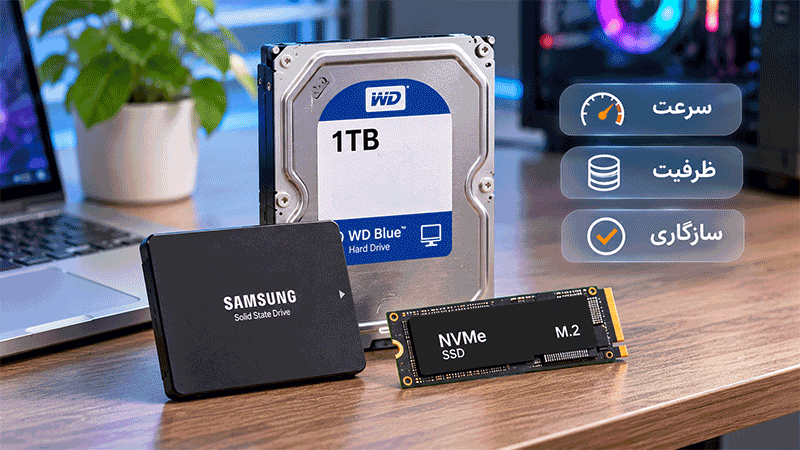
جدول انتخاب هارد و SSD بر اساس نوع استفاده
بهترین حافظه برای همه کاربران یکسان نیست. جدول زیر پیشنهادهای عمومی برای انتخاب نوع حافظه و ظرفیت ارائه میدهد. انتخاب نهایی باید با توجه به بودجه، حجم واقعی اطلاعات و مشخصات دستگاه انجام شود.
| نوع استفاده | حافظه پیشنهادی | ظرفیت پیشنهادی | اولویت اصلی |
|---|---|---|---|
| کارهای اداری و وبگردی | SSD SATA یا NVMe | ۲۵۶ تا ۵۱۲ گیگابایت | پاسخگویی مناسب و قیمت اقتصادی |
| ارتقای لپتاپ قدیمی | SSD SATA در صورت سازگاری | ۵۰۰ گیگابایت تا ۱ ترابایت | سازگاری و بهبود سرعت اجرای سیستم |
| بازی و استفاده خانگی پیشرفته | SSD NVMe یا SATA باکیفیت | ۱ تا ۲ ترابایت | ظرفیت کافی و زمان بارگذاری مناسب |
| تدوین ویدئو و کارهای حرفهای | SSD NVMe با عملکرد پایدار | ۱ تا ۴ ترابایت یا بیشتر | سرعت، دوام نوشتن و مدیریت دما |
| آرشیو فیلم، عکس و اسناد | HDD | ۲ تا ۸ ترابایت یا بیشتر | هزینه کمتر بهازای ظرفیت |
| سیستم با نیاز همزمان به سرعت و ظرفیت | ترکیب SSD و HDD | SSD یک ترابایت + HDD متناسب با آرشیو | تعادل هزینه، سرعت و فضای ذخیرهسازی |
ظرفیتها پیشنهادی هستند و حداقل یا حداکثر فنی محسوب نمیشوند. در موبایل جدول را به چپ و راست بکشید.
جدول مقایسه معیارهای خرید HDD، SSD SATA و NVMe
| معیار | HDD | SSD SATA | SSD NVMe |
|---|---|---|---|
| سرعت دسترسی به داده | کمتر | بالا | معمولاً بسیار بالا |
| هزینه بهازای گیگابایت | معمولاً کمتر در ظرفیتهای بالا | متغیر | متغیر؛ وابسته به نسل و مدل |
| مقاومت در برابر ضربه هنگام کار | حساستر به ضربه | فاقد قطعات مکانیکی متحرک | فاقد قطعات مکانیکی متحرک |
| صدا | ممکن است شنیده شود | بیصدا از نظر مکانیکی | بیصدا از نظر مکانیکی |
| محدودیت اصلی هنگام خرید | ابعاد، رابط و شرایط استفاده | پشتیبانی SATA و فرمفاکتور | پشتیبانی PCIe/NVMe، ابعاد و خنککنندگی |
| کاربرد شاخص | آرشیو پرظرفیت | ارتقای اقتصادی سیستم | سیستمهای جدید و فعالیتهای سنگین |
چکلیست نهایی پیش از خرید حافظه
- نوع رابط و ابعاد حافظه با لپتاپ یا مادربرد سازگار است.
- ظرفیت انتخابشده برای فایلهای فعلی و نیاز آینده کافی است.
- سرعت و عملکرد پایدار حافظه با نوع استفاده تناسب دارد.
- برای SSD، شاخصهای دوام مانند TBW و شرایط گارانتی بررسی شدهاند.
- در صورت نیاز، فضای کافی برای نصب و خنککنندگی وجود دارد.
- پیش از ارتقا، از اطلاعات مهم نسخه پشتیبان تهیه شده است.
نتیجه نهایی: اگر اولویت شما ظرفیت بالا با هزینه اقتصادی است، HDD را بررسی کنید. اگر میخواهید سرعت سیستم قدیمی را افزایش دهید، SSD SATA سازگار میتواند انتخاب بسیار مناسبی باشد. برای سیستمهای جدید و فعالیتهای نیازمند پهنای باند بالا نیز SSD NVMe ارزش بررسی دارد. در تمام موارد، سازگاری و کیفیت محصول بر سرعت تبلیغاتی اولویت دارد.
۹. عیبیابی هارد و SSD؛ مشکلات رایج و روشهای بررسی سلامت حافظه
حتی بهترین هارد HDD یا حافظه SSD نیز ممکن است در طول استفاده با مشکلاتی مانند شناسایی نشدن، کاهش سرعت، قطع و وصل شدن، خطاهای خواندن اطلاعات یا افزایش دما مواجه شود. بعضی از این مشکلات به کابل، پورت یا تنظیمات سیستم مربوط هستند و برخی دیگر میتوانند نشانه خرابی خود حافظه باشند.
در این بخش از راهنمای انواع هارد، مهمترین نشانههای خرابی و روشهای اولیه عیبیابی را بررسی میکنیم. توجه داشته باشید که عیبیابی با بازیابی اطلاعات تفاوت دارد و در صورت وجود دادههای ارزشمند، حفظ اطلاعات باید بر هرگونه تلاش برای تعمیر اولویت داشته باشد.
پیش از شروع:
اگر هارد دارای اطلاعات مهم است و نشانههایی مانند صدای غیرعادی، قطع و وصل شدن مکرر، خطاهای شدید یا ناپدید شدن ناگهانی فایلها دارد، از فرمت کردن، مقداردهی اولیه، اجرای ابزارهای تعمیر فایلسیستم و آزمایشهای سنگین خودداری کنید. در موارد مشکوک به خرابی فیزیکی، ادامه استفاده ممکن است شانس بازیابی اطلاعات را کاهش دهد.
۹-۱. چرا هارد یا SSD در ویندوز شناسایی نمیشود؟
شناسایی نشدن حافظه یکی از رایجترین مشکلات کاربران است. این مشکل میتواند علتهای متفاوتی داشته باشد و لزوماً به معنای سوختن هارد یا SSD نیست.
اگر حافظه داخلی شناسایی نمیشود، ابتدا بررسی کنید که آیا در BIOS یا UEFI دستگاه قابل مشاهده است یا خیر. اگر حافظه در تنظیمات Firmware شناسایی شده اما در File Explorer ویندوز دیده نمیشود، ممکن است مشکل به پارتیشن، حرف درایو، فایلسیستم یا تنظیمات سیستمعامل مربوط باشد.
در ویندوز میتوان از ابزار Disk Management برای مشاهده دیسکهای متصل استفاده کرد. بااینحال، اگر دیسکی دارای اطلاعات قبلی است، مشاهده وضعیتهایی مانند Unallocated، Unknown یا Not Initialized نباید باعث شود بدون بررسی، آن را Initialize یا Format کنید.
برای حافظههای اکسترنال نیز بهتر است کابل، پورت USB، برق موردنیاز و سازگاری باکس یا تبدیل بررسی شود. در SSDهای M.2، پشتیبانی واقعی اسلات از SATA یا NVMe اهمیت ویژهای دارد.
۹-۲. علت قطع و وصل شدن هارد اکسترنال چیست؟
قطع و وصل شدن هارد اکسترنال ممکن است ناشی از کابل معیوب، اتصال ناپایدار، کمبود توان پورت USB، خرابی کنترلر باکس، مشکلات مدیریت انرژی یا ایراد خود حافظه باشد.
در هاردهای مکانیکی ۲.۵ اینچی، جریان موردنیاز هنگام راهاندازی موتور میتواند از توان قابل تأمین بعضی پورتها یا هابهای USB بیشتر باشد. در هاردهای ۳.۵ اینچی نیز استفاده از آداپتور برق نامناسب ممکن است موجب عملکرد ناپایدار شود.
اگر اطلاعات ارزشمندی روی حافظه وجود ندارد یا نسخه پشتیبان مطمئن دارید، بررسی اتصال با کابل سالم و پورت مناسب میتواند به تشخیص مشکل کمک کند. اما اگر حافظه دارای اطلاعات مهم است و قطع و وصل شدن ادامه دارد، تکرار آزمایشها توصیه نمیشود.
۹-۳. چرا سرعت هارد یا SSD کاهش پیدا میکند؟
افت سرعت همیشه نشانه خرابی حافظه نیست. سرعت واقعی انتقال اطلاعات به نوع فایل، رابط ارتباطی، میزان فضای خالی، دما، وضعیت سیستم و عملکرد حافظه مبدأ و مقصد وابسته است.
برای مثال، اتصال یک SSD سریع به باکس USB 2.0 باعث میشود سرعت انتقال به محدودیت رابط USB برسد. همچنین انتقال هزاران فایل کوچک معمولاً با سرعتی متفاوت از کپی کردن یک فایل بزرگ انجام میشود.
در SSDها، پر شدن کش نوشتن یا افزایش دمای کنترلر میتواند باعث کاهش سرعت شود. در HDDها نیز پراکندگی دادهها، خطاهای خواندن و فعالیتهای همزمان سیستم ممکن است بر عملکرد تأثیر بگذارند.
اگر افت سرعت ناگهانی و غیرعادی است، بهتر است پیش از اجرای آزمونهای سنگین، وضعیت سلامت حافظه و وجود نسخه پشتیبان بررسی شود.
۹-۴. چگونه سلامت هارد HDD و SSD را بررسی کنیم؟
بسیاری از حافظههای ذخیرهسازی از سازوکارهای پایش سلامت مانند SMART پشتیبانی میکنند. این اطلاعات میتوانند نشانههایی درباره وضعیت عملکرد، خطاها، دما و میزان استفاده از حافظه ارائه دهند.
در هاردهای HDD، شاخصهایی مانند خطاهای خواندن، سکتورهای تخصیصمجددیافته و سکتورهای ناپایدار میتوانند در ارزیابی وضعیت دستگاه مفید باشند. در SSDها نیز شاخصهایی مانند درصد عمر باقیمانده، حجم داده نوشتهشده و خطاهای ثبتشده اهمیت دارند.
ابزارهایی مانند CrystalDiskInfo و نرمافزارهای رسمی سازندگان حافظه میتوانند بخشی از این اطلاعات را نمایش دهند. البته نحوه گزارشدهی شاخصها در مدلهای مختلف یکسان نیست و بعضی باکسهای USB نیز تمام دادههای سلامت حافظه را عبور نمیدهند.
نکته فنی:
نمایش وضعیت Good یا Healthy در نرمافزارهای بررسی سلامت، تضمین نمیکند که حافظه در آینده خراب نخواهد شد. همچنین بعضی خرابیها ممکن است بدون هشدار قبلی رخ دهند. بنابراین SMART جایگزین نسخه پشتیبان نیست.
۹-۵. صدای کلیک یا تقتق هارد HDD نشانه چیست؟
هارددیسکهای مکانیکی هنگام کار ممکن است صداهای طبیعی ناشی از چرخش موتور یا حرکت هد تولید کنند. بااینحال، صدای کلیک مکرر و غیرعادی، بهخصوص همراه با شناسایی نشدن یا کندی شدید، میتواند نشانه مشکل مکانیکی یا ناتوانی هارد در خواندن صحیح اطلاعات باشد.
اگر هارد بهتازگی چنین صدایی تولید میکند و اطلاعات مهمی روی آن وجود دارد، بهتر است دستگاه را خاموش کرده و از روشن و خاموش کردن مکرر، ضربه زدن، باز کردن درپوش هارد یا اجرای برنامههای تعمیر خودداری کنید.
باز کردن محفظه داخلی HDD خارج از محیط تخصصی مناسب میتواند آسیب جدی و غیرقابل جبرانی به آن وارد کند.
۹-۶. چرا SSD NVMe بیش از حد گرم میشود؟
بعضی SSDهای NVMe هنگام انتقال مداوم فایلهای حجیم یا پردازشهای سنگین گرمای قابل توجهی تولید میکنند. اگر دما به محدوده کنترل حرارتی دستگاه برسد، کنترلر ممکن است برای محافظت از حافظه، سرعت را بهصورت موقت کاهش دهد.
این وضعیت که Thermal Throttling نام دارد، در برخی SSDهای پرسرعت و باکسهای M.2 با تهویه ضعیف بیشتر مشاهده میشود.
استفاده از هیتسینک سازگار، پد حرارتی مناسب و تهویه کافی میتواند به کنترل دما کمک کند. بااینحال، دمای قابل قبول باید بر اساس مشخصات همان مدل SSD بررسی شود و صرفاً گرم بودن بدنه به معنای خرابی نیست.
۹-۷. آیا میتوان اطلاعات هارد فرمتشده یا خراب را بازیابی کرد؟
امکان بازیابی اطلاعات به نوع خرابی، وضعیت حافظه و عملیات انجامشده پس از حذف یا فرمت بستگی دارد.
در بعضی هاردهای HDD، اطلاعات حذفشده ممکن است تا زمانی که بخشهای مربوطه بازنویسی نشدهاند، قابل بازیابی باشند. اما در SSDها، عملکرد فرمان TRIM و فرآیندهای داخلی مدیریت حافظه میتواند احتمال بازیابی فایلهای حذفشده را بهشدت کاهش دهد.
اگر اطلاعات اهمیت زیادی دارند، بهتر است بلافاصله استفاده از حافظه متوقف شود. نصب نرمافزار بازیابی روی همان حافظه یا ذخیره فایلهای جدید روی آن میتواند احتمال موفقیت را کاهش دهد.
در موارد خرابی فیزیکی، بازیابی اطلاعات باید توسط متخصص و با تجهیزات مناسب انجام شود. هیچ نرمافزار یا روش خانگی نمیتواند موفقیت بازیابی را در تمام شرایط تضمین کند.
۹-۸. آیا Defragment برای SSD مناسب است؟
یکپارچهسازی سنتی فایلها یا Defragmentation در هاردهای مکانیکی میتواند در بعضی شرایط به کاهش جابهجایی هد و بهبود عملکرد کمک کند.
اما SSDها برای دسترسی به دادهها به حرکت هد مکانیکی نیاز ندارند. بنابراین اجرای دستی و مکرر Defragmentation سنتی برای افزایش سرعت SSD معمولاً ضرورتی ندارد.
سیستمعاملهای جدید مانند ویندوز، عملیات نگهداری و بهینهسازی حافظه را متناسب با نوع درایو مدیریت میکنند. بهتر است از ابزارهای استاندارد سیستمعامل استفاده کنید و بدون دلیل فنی، برنامههای ناشناخته بهینهسازی SSD را اجرا نکنید.
۹-۹. پرسشهای متداول درباره انواع هارد و SSD
آیا SSD عمر کمتری نسبت به HDD دارد؟
نمیتوان بهصورت کلی گفت کدام فناوری همیشه عمر بیشتری دارد. SSDها محدودیت دوام نوشتن دارند و HDDها دارای قطعات مکانیکی مستعد فرسودگی هستند. کیفیت محصول، شرایط استفاده و محیط نگهداری در عمر واقعی هر دو مؤثر است.
آیا میتوان HDD و SSD را همزمان در یک کامپیوتر استفاده کرد؟
بله، در بسیاری از کامپیوترها میتوان از SSD برای سیستمعامل و نرمافزارها و از HDD برای آرشیو اطلاعات استفاده کرد؛ به شرط آنکه دستگاه از نظر پورت، فضای نصب و تغذیه از هر دو حافظه پشتیبانی کند.
آیا SSD NVMe روی مادربرد قدیمی کار میکند؟
این موضوع به پشتیبانی مادربرد و Firmware از PCIe/NVMe بستگی دارد. وجود اسلات M.2 بهتنهایی کافی نیست و امکان شناسایی حافظه با قابلیت بوت شدن از آن نیز یکسان نیست.
آیا باکس M.2 SATA از SSD NVMe پشتیبانی میکند؟
معمولاً خیر. باکسهای مخصوص SATA و NVMe از نظر کنترلر و پروتکل ارتباطی متفاوتاند. فقط مدلهایی که سازنده بهصراحت پشتیبانی دوپروتکلی آنها را اعلام کرده است، میتوانند از هر دو نوع حافظه سازگار استفاده کنند.
چرا ظرفیت یک هارد یک ترابایتی در ویندوز کمتر نمایش داده میشود؟
سازندگان معمولاً ظرفیت را بر اساس واحدهای دهدهی اعلام میکنند؛ اما ویندوز ممکن است مقدار را بر اساس واحد دودویی محاسبه کرده و با برچسب GB نمایش دهد. به همین دلیل یک حافظه یک ترابایتی معمولاً ظرفیتی نزدیک به ۹۳۱ گیبیبایت دارد.
آیا اتصال SSD به USB سرعت آن را کاهش میدهد؟
اگر پهنای باند رابط USB یا کنترلر باکس کمتر از توان حافظه باشد، سرعت انتقال محدود خواهد شد. برای مثال، یک SSD NVMe پرسرعت در باکس USB 10Gbps نمیتواند به حداکثر سرعت داخلی چند هزار مگابایت بر ثانیه خود برسد.
آیا هارد اکسترنال برای نگهداری نسخه پشتیبان مناسب است؟
بله، هارد اکسترنال میتواند یکی از ابزارهای تهیه نسخه پشتیبان باشد. بااینحال، نگهداری تنها یک نسخه از اطلاعات روی یک دستگاه، راهکار کاملی برای حفاظت از دادهها نیست. بهتر است نسخههای مستقل و قابل بازیابی در محلهای متفاوت نگهداری شوند.
چه زمانی باید هارد یا SSD را تعویض کنیم؟
اگر حافظه خطاهای جدی و تکرارشونده دارد، بهطور غیرعادی قطع میشود، نشانههای خرابی فیزیکی نشان میدهد یا ابزارهای معتبر سلامت وضعیت نامناسبی گزارش میکنند، باید برای حفاظت از اطلاعات و جایگزینی آن برنامهریزی کرد. تصمیم نهایی به نوع خطا و اهمیت اطلاعات بستگی دارد.
جمعبندی نهایی؛ انتخاب درست حافظه، اتصال صحیح و نگهداری مطمئن
از هاردهای قدیمی IDE و HDDهای مکانیکی تا SSDهای SATA و NVMe، فناوری ذخیرهسازی مسیر طولانیای را طی کرده است. هر نسل با هدف افزایش سرعت، بهبود کارایی یا پاسخگویی به نیازهای جدید کاربران توسعه یافته، اما هیچ فناوری بهتنهایی بهترین انتخاب برای تمام کاربردها نیست.
برای انتخاب صحیح حافظه، ابتدا باید نوع استفاده و ظرفیت موردنیاز مشخص شود؛ سپس سازگاری رابط، ابعاد فیزیکی، سرعت واقعی، کیفیت محصول و شرایط گارانتی بررسی شود. هنگام استفاده از باکس هارد، تبدیل USB، کدی لپتاپ یا سایر تجهیزات جانبی نیز تطبیق دقیق اتصالات و تغذیه اهمیت زیادی دارد.
در نهایت، مهمترین اصل در نگهداری اطلاعات، داشتن نسخه پشتیبان مطمئن است. حتی سریعترین و باکیفیتترین حافظهها نیز در برابر تمام انواع خرابی، خطای انسانی یا آسیب فیزیکی مصون نیستند.
توصیه پایانی کابلیران:
پیش از خرید یا ارتقای هارد و SSD، مشخصات دستگاه و نوع حافظه را بررسی کنید. انتخاب درست تجهیزات اتصال و نگهداری اصولی اطلاعات، بهاندازه سرعت و ظرفیت حافظه اهمیت دارد.
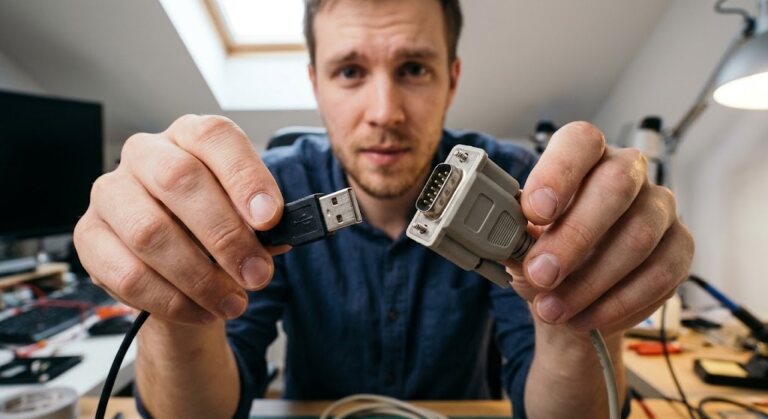




دیدگاهها
هنوز دیدگاهی ثبت نشده است. اولین نفر باشید.